Automatización
¿Cómo puedo enviar notas de agradecimiento a los asistentes?
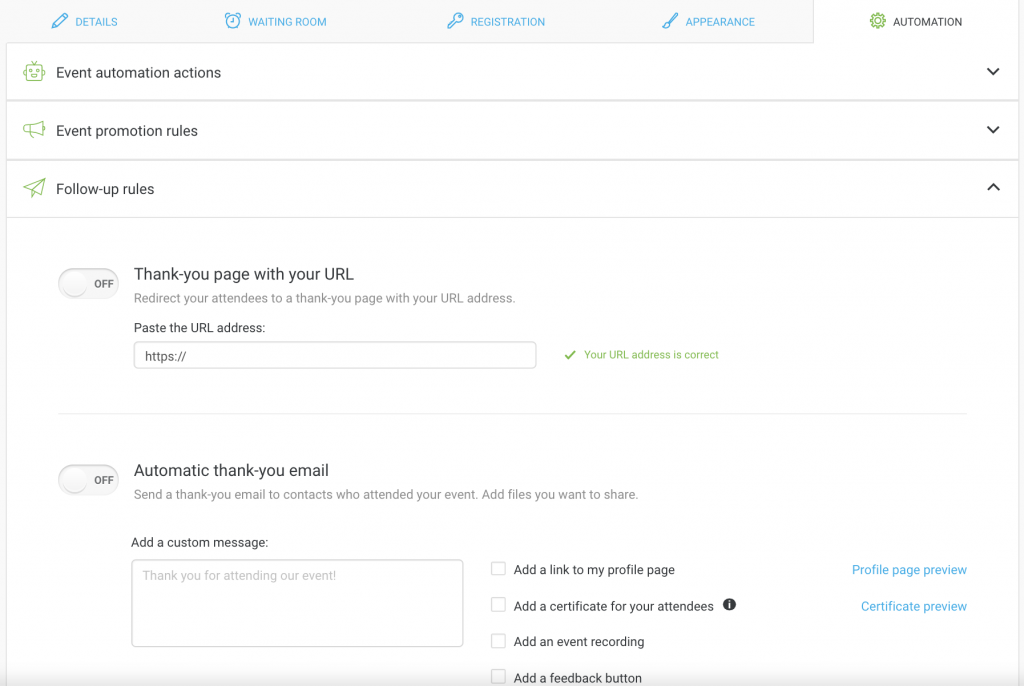
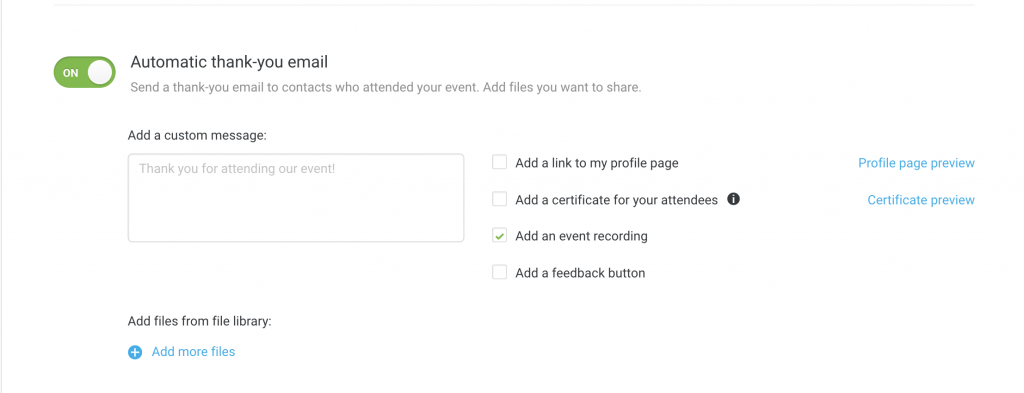
ClickMeeting redirecciona automáticamente a los asistentes a una página de agradecimiento, luego de finalizado el evento. Puede elegir cualquier página web. Tras el evento, ClickMeeting también envía automáticamente un correo electrónico de agradecimiento a cada asistente. Su contenido se puede personalizar al programar o editar un evento en la pestaña Automatización. Esta función solo está disponible para los planes Automated.
¿Cómo recaudar donativos de los participantes después de un evento?
¡Obtenga ayuda adicional de los participantes en sus eventos en línea! Con esta función, puede recaudar donativos fácilmente después de cualquier evento, incluidos los seminarios web automatizados y los eventos a la carta.
La función de donativos (donejt) está disponible para los usuarios de paquetes en directo y automatizados.
¿Cómo configurar el botón de donativos?
1. Vaya a Configuración del evento
Navegue hasta Automatización > Reglas de seguimiento.
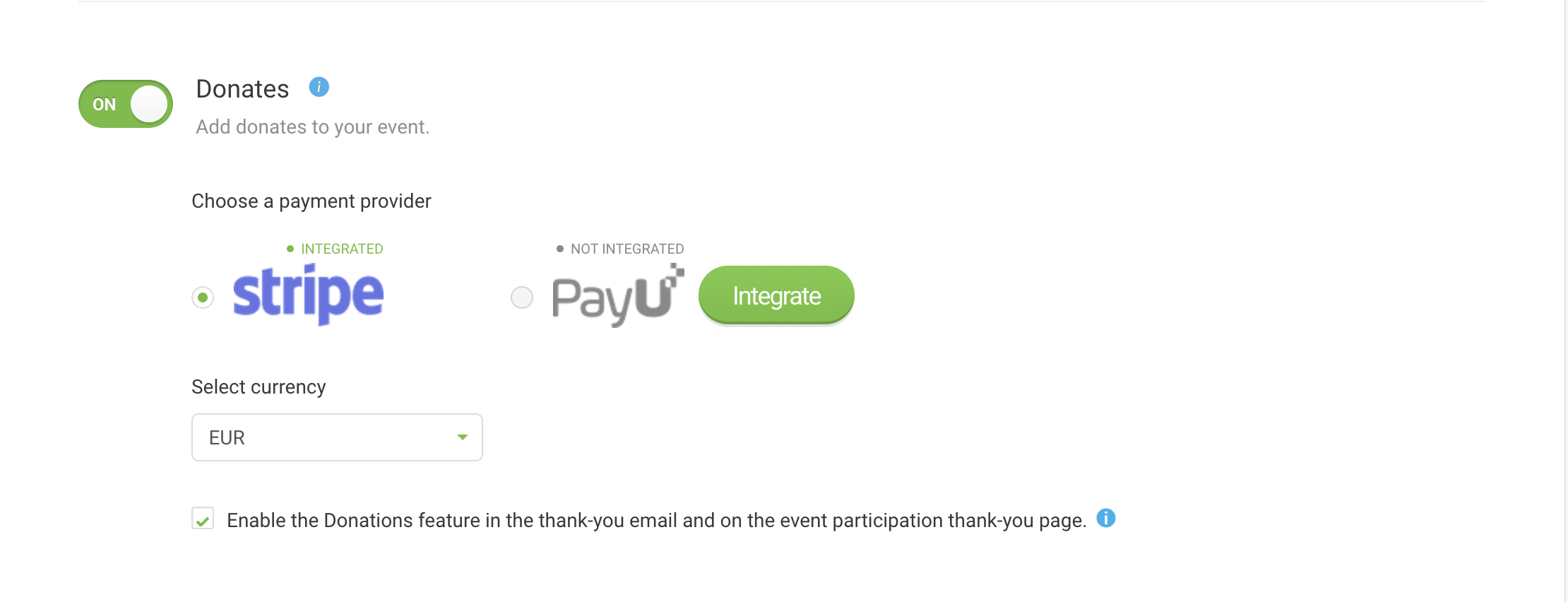
2. En la sección Donaciones:
- Cambie la configuración a Activado.
- Seleccione la moneda para los donativos.
- Elija el sistema de pago que gestionará las transacciones.
3. Marque la opción «Activar las donaciones en el correo electrónico de agradecimiento y en la página de agradecimiento después del evento».
Después de guardar los cambios, el botón de donación aparecerá en:
- Correo electrónico de agradecimiento – donde los participantes podrán realizar fácilmente una donación.
- Página de agradecimiento – donde se animará a los participantes a apoyar su evento.
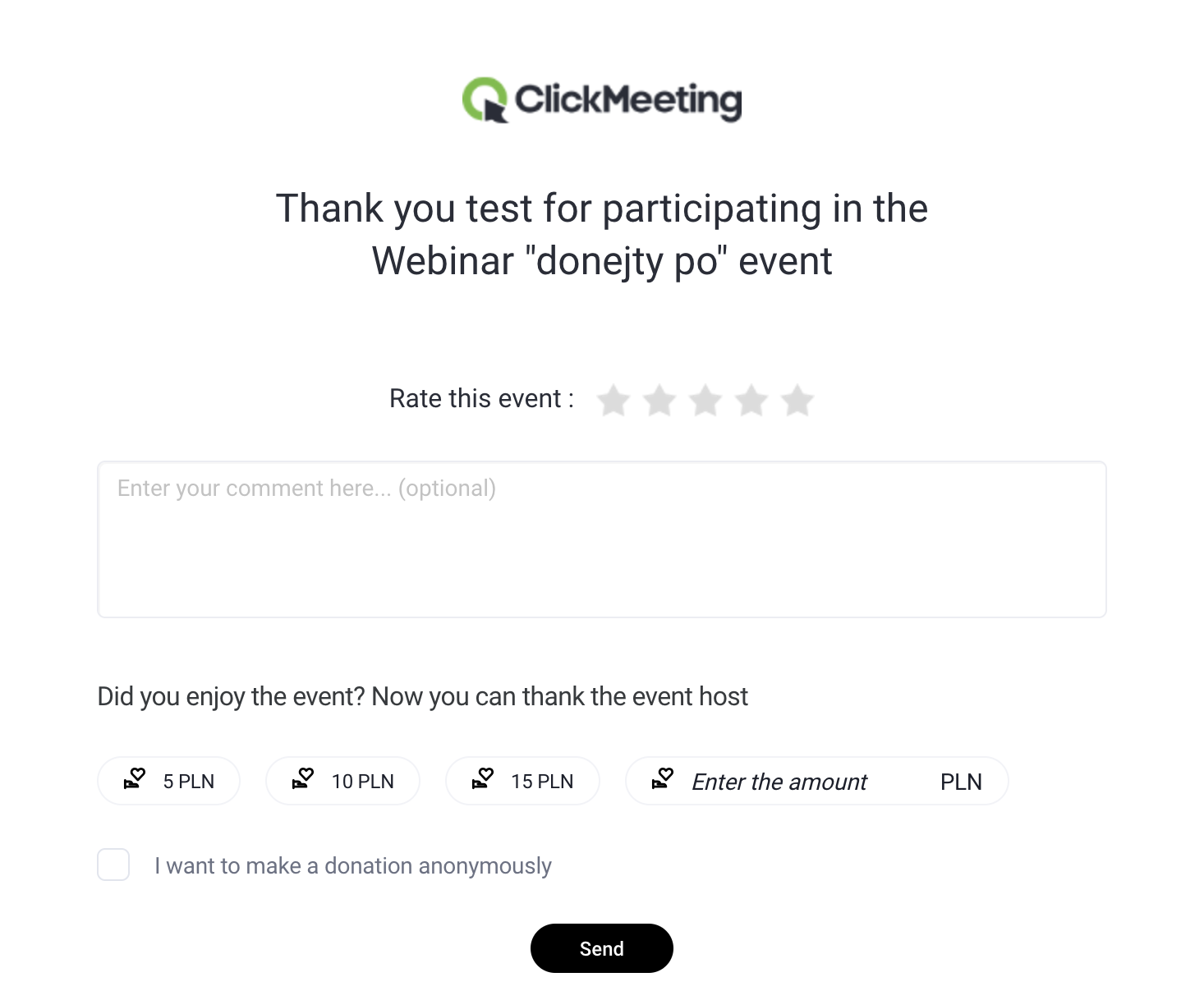
Adicionalmente, active las donaciones en la sala del evento.
¿Puedo enviar por correo electrónico un evento grabado?
¡Por supuesto que sí! Una vez finalizado el evento, podrá enviar todas y cada una de las grabaciones a sus asistentes.
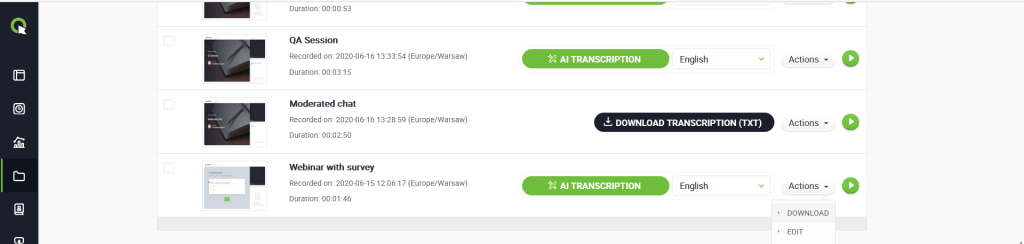
Acceda a la sección de su Almacenamiento donde guarde las grabaciones y localice el archivo que le gustaría compartir con su audiencia. Haga clic en el botón Acciones, seleccione Publicar y haga clic en Enviar. La grabación se enviará a todos los asistentes que participaron en ese evento concreto.
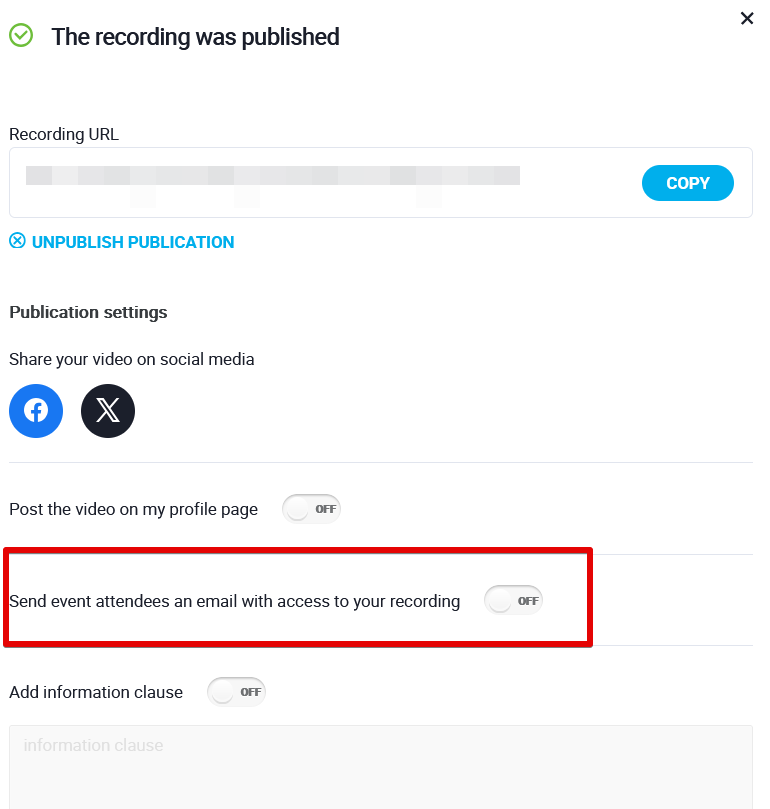
El plan Automated le permite adjuntar la grabación del evento a sus correos electrónicos automáticos de agradecimiento, que posteriormente pueden enviarse a todos los asistentes que participaron en su evento. Encontrará esta opción en la pestaña Automatización, al crear un evento y desplegar la pestaña Reglas de seguimiento.
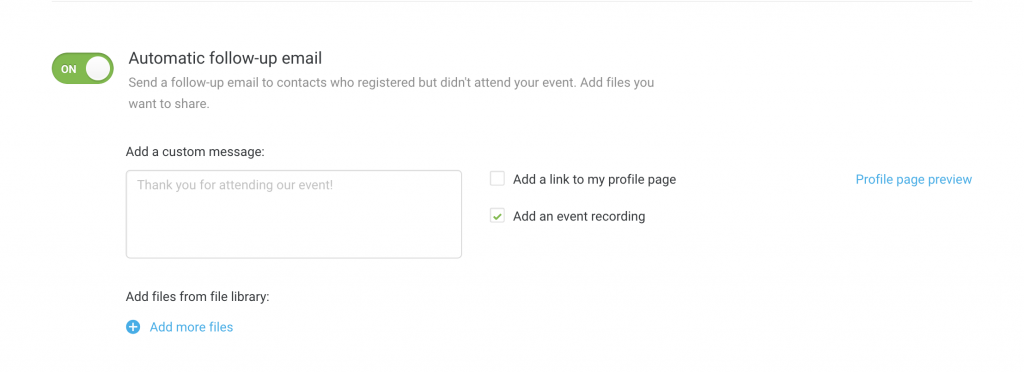
Esto mismo es aplicable a la opción Correo electrónico automático de seguimiento que aparece a continuación, con la cual también podrá adjuntar su grabación y enviársela a las personas que se registraron pero que, finalmente, no llegaron a aparecer en la sala del evento.
Si lo prefiere, exporte su grabación a su cuenta de Dropbox o YouTube y comparta el enlace con sus asistentes mediante un mensaje de correo electrónico, o bien publíquela en Facebook o en cualquier otra cuenta de redes sociales.

Como las grabaciones le pertenecen, también podrá descargarlas a su disco duro y enviárselas a quienquiera que las necesite en cualquier momento.
Materiales relacionados