Расшифровка трансляции и перевод
Как работает функция «Расшифровка трансляции» и как ее включить?
«Расшифровка трансляции» — это отличный способ сделать ваш контент более доступным для участников мероприятий. На платформе ClickMeeting используется технология распознавания речи, с помощью которой субтитры во время онлайн-мероприятий создаются автоматически.
Эта функция доступна во всех планах ClickMeeting Live и Automated.
Вы можете использовать функцию «Расшифровка трансляции» на конференциях и вебинарах, включая те, что проходят в режиме Edu. «Расшифровка трансляции» не поддерживается в приватном режиме (Только докладчики).
Для запуска этой функции требуется актуальная версия ОС (Windows/macOS). Если вы хотите преобразовывать речь в текст при проведении мероприятия, выступлении в качестве докладчика или онлайн-обсуждении в роли участника, необходимо использовать последнюю версию Google Chrome/Microsoft Edge. Если вы хотите просматривать субтитры, созданные при выступлении других участников, вы можете использовать любой поддерживаемый браузер или приложение ClickMeeting на ПК.
Обратите внимание на то, что функция «Расшифровка трансляции» не поддерживается мобильными браузерами, а также мобильным приложением ClickMeeting.
При использовании функции «Расшифровка трансляции» учитывайте следующие факторы, так как они могут повлиять на точность ее работы:
- фоновый шум
- громкость голоса говорящего и четкость произношения
- наличие акцента или употребление диалекта
- слишком быстрый темп речи
- выбранный в настройках расшифровки язык должен соответствовать языку выступающего

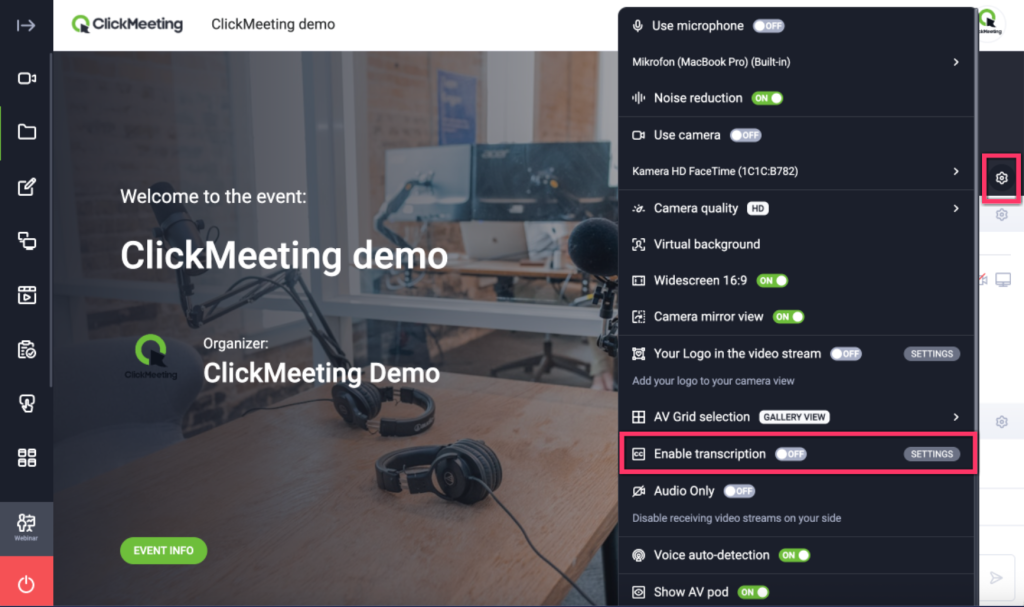
Функцию «Расшифровка трансляции» в переговорной может включить как организатор, так и докладчик. Чтобы активировать ее, нажмите значок шестеренки рядом с пунктом «Настройки аудио и видео» → переведите кнопку напротив пункта Расшифровка в положение «ON».
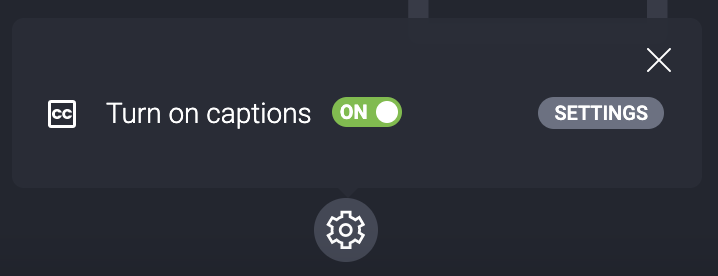
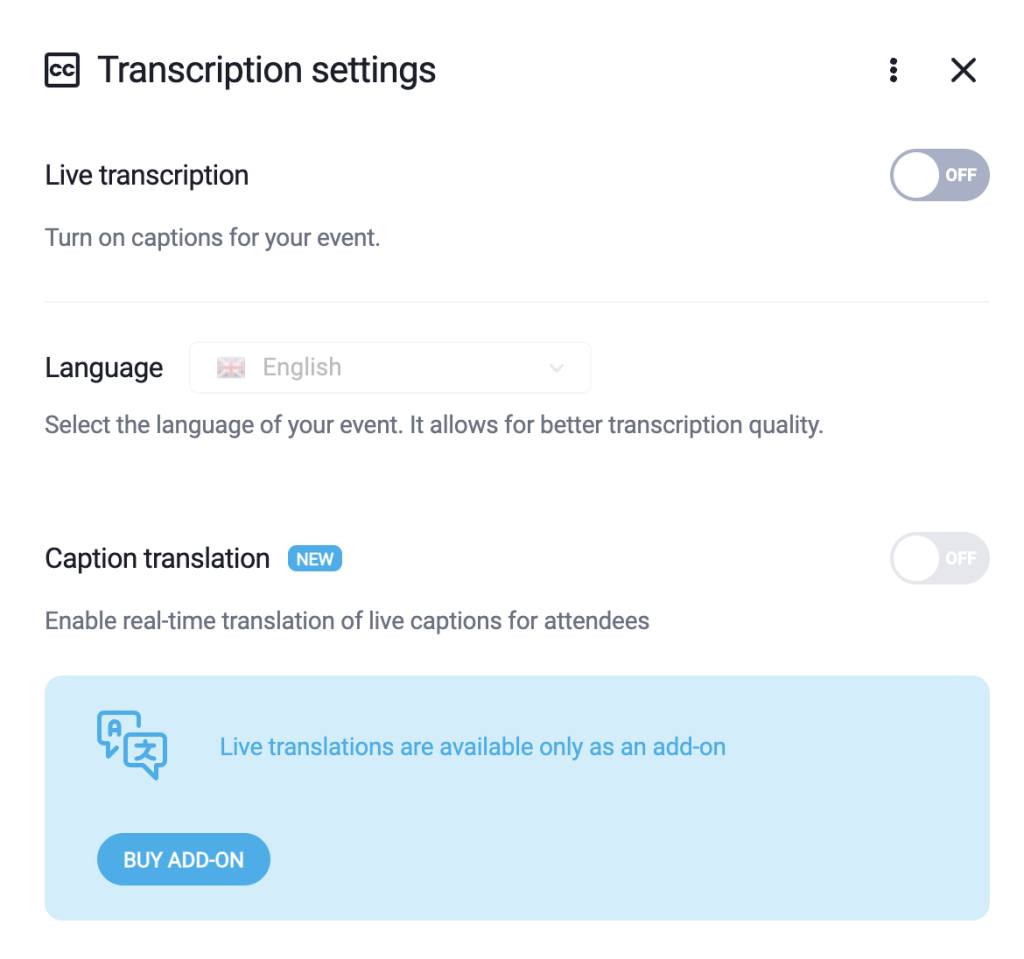
Чтобы функция работала максимально эффективно, нажмите кнопку «Настройки» рядом с пунктом «Расшифровка» и проверьте, соответствует ли выбранный язык языку, на котором будет проводится мероприятие. Например, если мероприятие будет проходить на английском языке, нужно выбрать английский язык.
В данный момент платформа поддерживает 52 языка: албанский, английский, арабский, африкаанс, белорусский, болгарский, венгерский, вьетнамский, галисийский, греческий, датский, иврит, идиш, индонезийский, ирландский, исландский, испанский, итальянский, каталонский, китайский, корейский, латвийский, литовский, македонский, малайский, мальтийский, немецкий, нидерландский, норвежский, персидский, польский, португальский, румынский, русский, сербский, словацкий, словенский, суахили, тагальский, тайский, турецкий, украинский, уэльский, филиппинский, финский, французский, хинди, хорватский, чешский, шведский, эстонский, японский.
Транскрипция используется только для создания субтитров из речи выступающего, поэтому необходимо установить соответствующий язык.
Если вам необходимо получить перевод мероприятия, мы рекомендуем вам создать транскрипт записи в панели аккаунта и перевести его с помощью внешнего инструмента. Подробнее о функции транскрипции записей AI можно узнать здесь.
Организатор, докладчики и участники могут настраивать размер шрифта текста и контраст в том же разделе «Настройки».
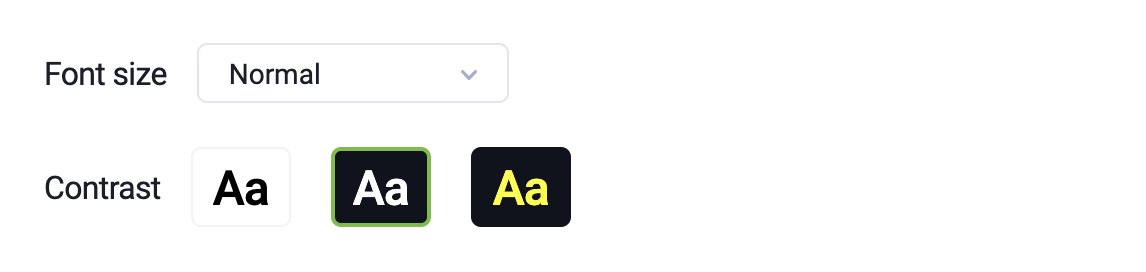
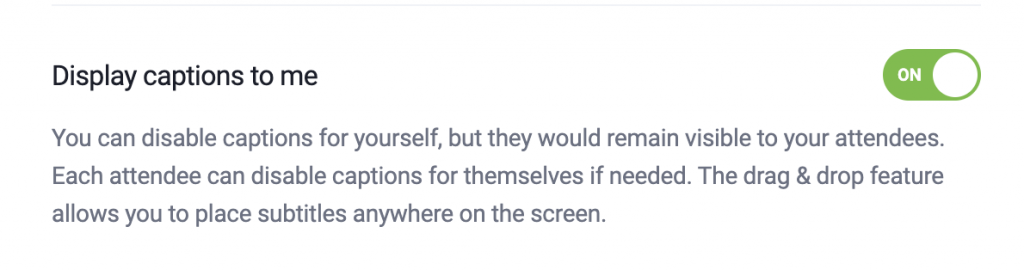
Если функция «Расшифровка трансляции» включена, выступающий может отключить показ субтитров на своем экране, в то время как у других участников они продолжат отображаться.
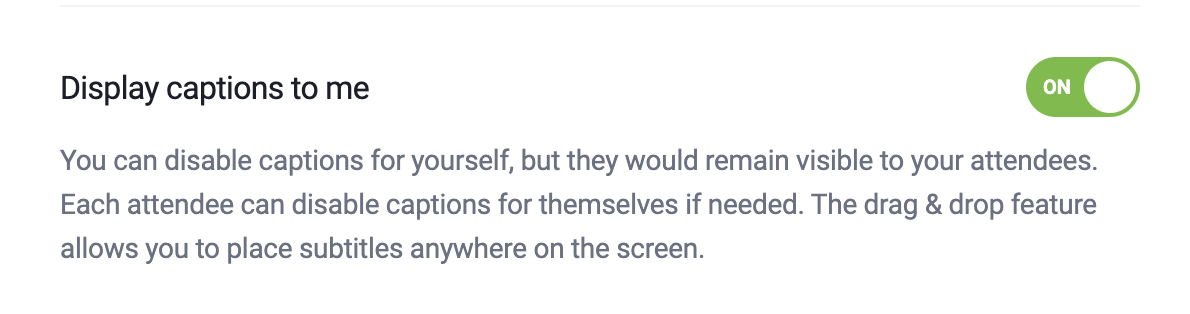
Каждый участник может решить, хочет ли он видеть субтитры на своем экране.
Участники могут выбирать расположение текста путем его перетаскивания по экрану переговорной.
История расшифровки трансляции не записывается в панели учетной записи и недоступна в ней для скачивания.
Обратите внимание, что запись мероприятия не содержит субтитров.
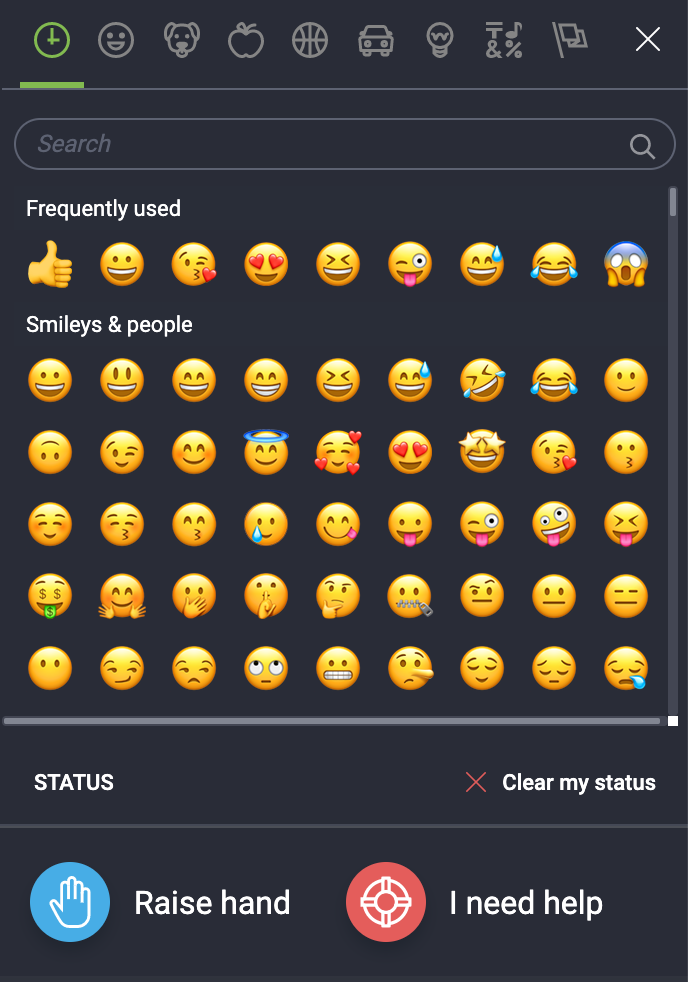
Совет участникам: при необходимости вы можете попросить организатора или докладчика включить субтитры для вебинара. Для этого воспользуйтесь чатом или нажмите кнопку «Поднять руку».
Как работает автоматический перевод мероприятия и как его включить?
Автоматический перевод позволяет участникам следить за мероприятием на своем языке. Субтитры с речью во время мероприятия автоматически переводятся на язык, выбранный каждым участником.
Перевод в реальном времени – это платное дополнение, которое переводит субтитры на мероприятии на один из 4 языков:
- польский
- немецкий
- английский
- испанский
Каждый участник может выбрать любой из этих 4 языков независимо от языка, на котором проводится мероприятие. Перевод отображается в виде субтитров.
Дополнение и ограничения использования
- Автоматический перевод – это платное дополнение, которое должен приобрести организатор.
- Одна покупка дополнения позволяет использовать перевод на 3 мероприятиях.
- После использования 3 мероприятий организатору необходимо снова приобрести дополнение, чтобы продолжить пользоваться этой функцией.
Подробнее о приобретении дополнения можно узнать здесь.
Как включить автоматический перевод
Войдите в мероприятие и нажмите на значок шестеренки рядом со значками камеры и микрофона.
Выберите Включить транскрипцию > Вкл., затем откройте настройки рядом с этой опцией.
Переведите переключатель Транскрипция в реальном времени в положение ВКЛ. и выберите язык мероприятия.
Если вы уже приобрели дополнение, выберите Перевод субтитров > Вкл. Если вы еще не приобрели дополнение, сначала приобретите его, а затем включите перевод субтитров.
После включения транскрипции в реальном времени докладчик может отключить субтитры для себя, при этом для участников они останутся видимыми.
Обратите внимание: субтитры не сохраняются в панели управления аккаунтом и не могут быть скачаны.
Обратите внимание: субтитры не записываются вместе с мероприятием.
Как участники используют эту функцию
После того как организатор включит перевод в реальном времени, каждый участник сможет самостоятельно выбрать, отображать ли ему субтитры.
Участники в комнате мероприятия могут выбрать предпочтительный язык из 4 доступных вариантов. После этого переведенные субтитры будут отображаться для каждого участника на выбранном им языке.
Участники могут перемещать область с текстом по переговорной, перетаскивая ее в нужное место.