Zaproszenia
W jaki sposób zapraszam uczestników moich wydarzeń?
Jeżeli wydarzenie jeszcze się nie zaczęło, możesz zapraszać uczestników w zakładce Zaplanuj klikając Działania → Zaproś przy nazwie wydarzenia.

Określ czy zapraszasz prezenterów czy uczestników. Wklej adresy skopiowane z innego źródła, dodaj je pojedynczo ręcznie albo wybierz je z własnej książki adresowej lub z grup kontaktów.

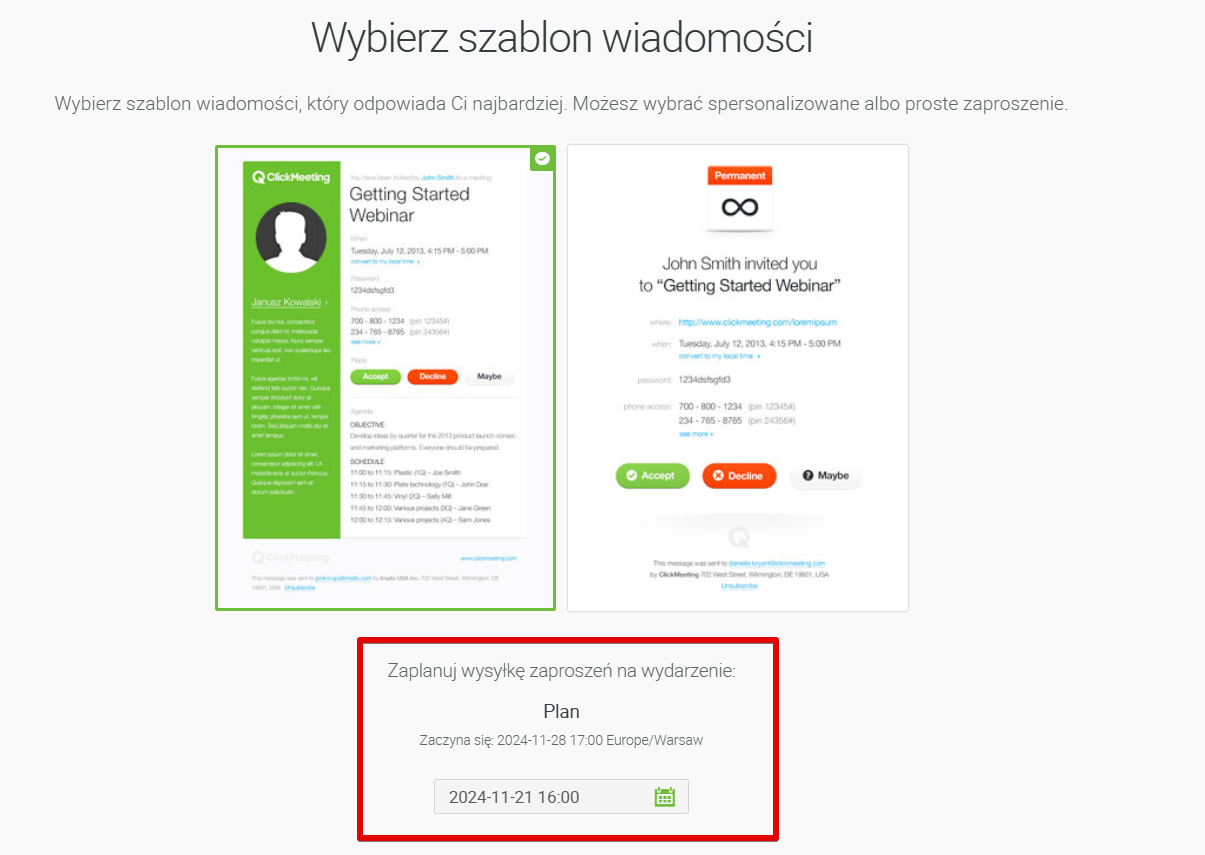
Po wprowadzeniu danych uczestników, przejdziesz do wyboru szablonu zaproszenia. Szablon po lewej stronie pozwala wysłać wyedytowane zaproszenie (tutaj zobaczysz jak je wyedytować), a szablon po prawej stronie domyślne zaproszenie. Pod szablonami znajduje się opcja zaplanowania wysyłki zaproszeń. Pozwala ona ustawić konkretną datę i godzinę wysyłki zaproszeń na wybrane adresy email.
Jeżeli wydarzenie już trwa, możesz zapraszać uczestników klikając przycisk Zaproś w okienku Lista uczestników.

Jeżeli organizujesz spotkania na ClickMeeting i zapraszasz uczestników przez Outlooka, zachęcamy do skorzystania z integracji umożliwiającej tworzenie spotkań i zapraszanie gości bezpośrednio w Outlooku. W tym filmiku dowiesz się jak zainstalować wtyczkę ClickMeeting w Outlooku oraz jak stworzyć wydarzenie bezpośrednio w Outlooku.
Możesz zaprosić 4 razy więcej osób niż masz uczestników w planie. Nie zalecamy przekroczenia tego limitu.
W jaki sposób przesłać ponownie zaproszenia na wydarzenie?
Kliknij Działania po prawej stronie nazwy pokoju, wybierz Szczegóły, przejdź do zakładki Zaproszenia i kliknij Wyślij ponownie obok nazwisk zaproszonych gości.

Za każdy razem kiedy zmienisz szczegóły dotyczące wydarzenia, system zapyta Cię, czy chcesz rozesłać zaktualizowane zaproszenie do uczestników.
Jak działa integracja z Microsoft Outlook?
Wtyczka ClickMeeting w Outlooku umożliwia organizację spotkań na ClickMeeting bezpośrednio w Outlooku. Dość „kopiuj-wklej” linków do spotkania, przepisywania hasła i sprawdzania czy wszystko się zgadza. Dzięki wtyczce wystarczą dwa kliknięcia w Outlooku i spotkanie umówione!
Wtyczka ma na celu uproszczenie procesu zapraszania na spotkania wewnątrz organizacji, które korzystają z ClickMeeting lub zapraszają na spotkania osoby z zewnątrz (np. procesy rekrutacyjne, konsultacje online itp.) przy wykorzystaniu Outlooka.
Działa zarówno w aplikacji desktopowej, jak i w wersji przeglądarkowej Outlooka. Dane są synchronizowane między kalendarzami.
Zwróć uwagę, że korzystając ze wtyczki, możemy tworzyć tylko spotkania (nie ma możliwości tworzenia webinarów).
Materiały powiązane