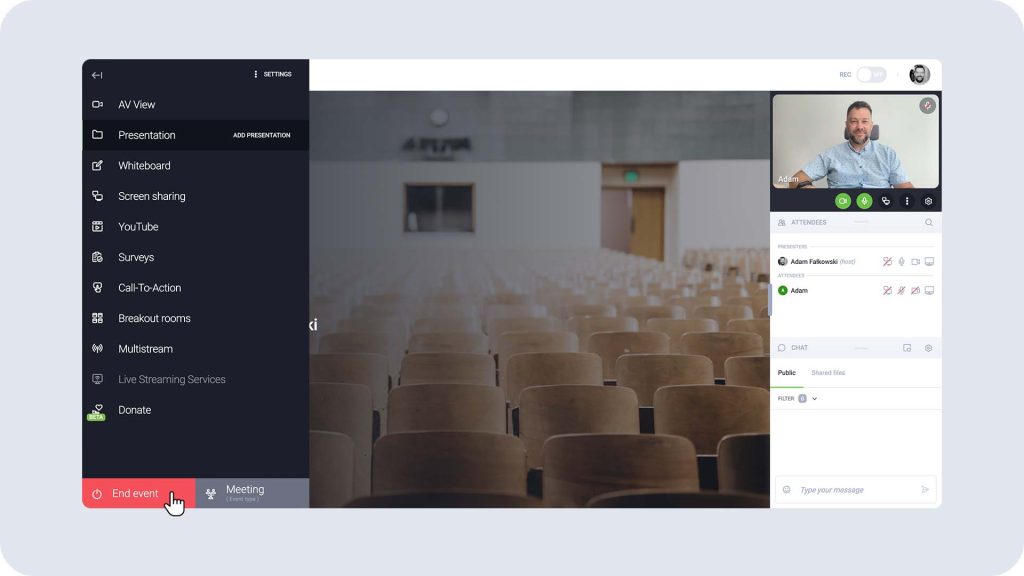
Pour un animateur
Votre premier événement
1. Avant de rejoindre l’événement.
Il est recommandé de tester votre connexion et vos appareils disponibles sur le site web suivant :
https://utilities.clickmeeting.com/
Pour une performance optimale de la plateforme, il est nécessaire de :
- autoriser l’accès au microphone, à la caméra et au partage d’écran dans le navigateur, et parfois dans les paramètres système de l’ordinateur,
- désactiver le VPN, qui peut bloquer l’accès aux appareils et nuire à la qualité de l’événement.
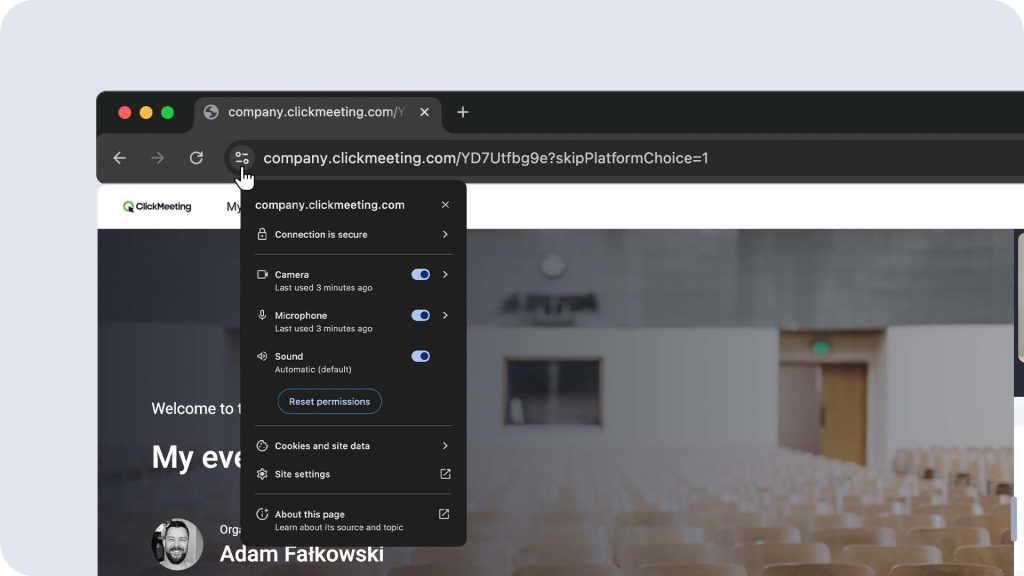
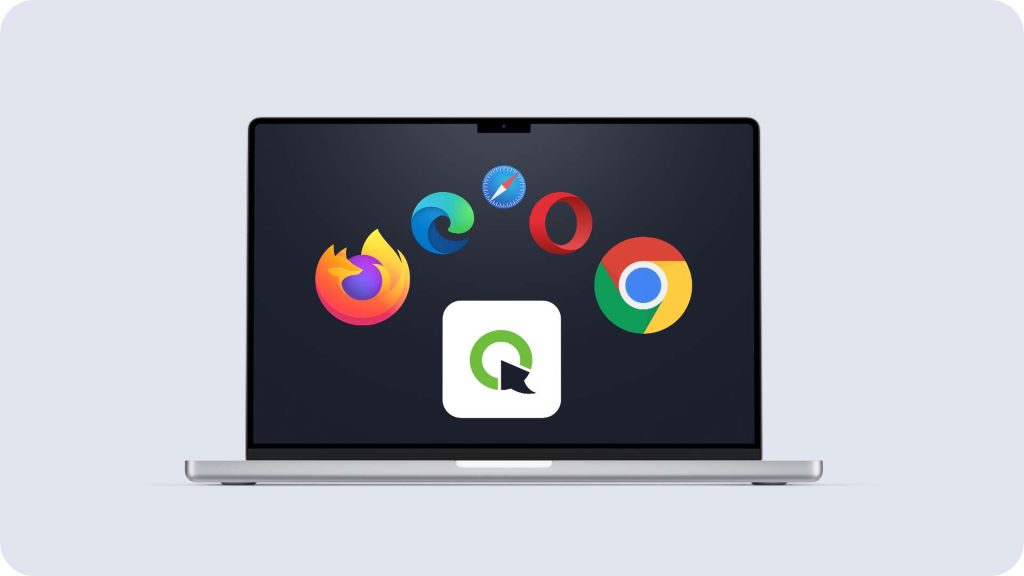
2. Ouvrez l’événement dans un des navigateurs Web compatibles (veillez à utiliser une version à jour) ou dans l’application de bureau ClickMeeting.
*Comme ClickMeeting est une plate-forme basée sur un navigateur, il est nécessaire d’utiliser les versions officielles les plus récentes des navigateurs suivants : Google Chrome, Edge (Chromium) ou Opera. Nous recommandons vivement l’utilisation de navigateurs basés sur Chromium. La plate-forme ClickMeeting fonctionne également avec les navigateurs Mozilla Firefox et Safari, bien que ses performances puissent y être limitées.
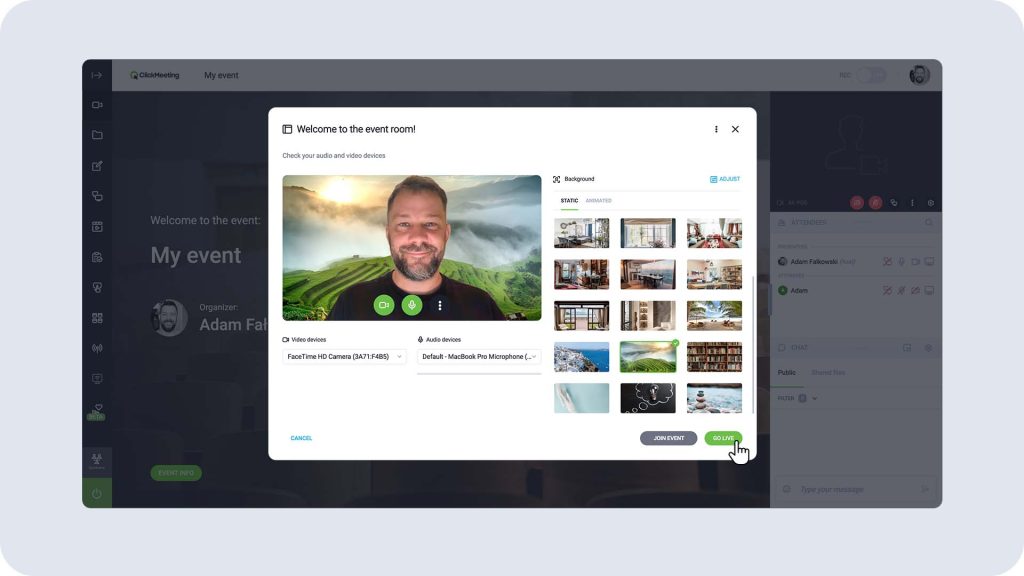
3. Rejoignez – Préparez – Lancez
Selon les paramètres de l’événement, vous pouvez :
Rejoignez
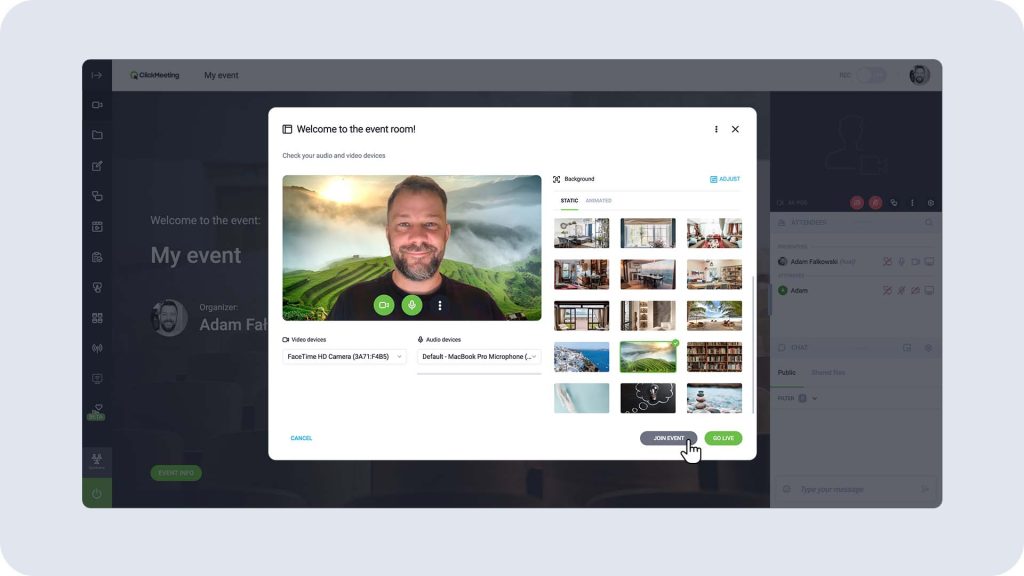
Préparez
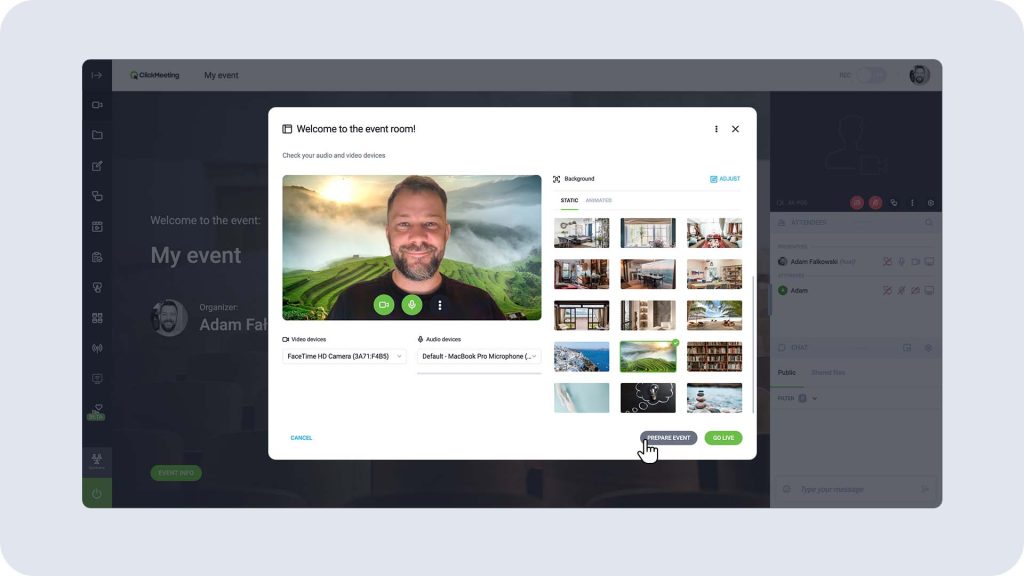
Lancez
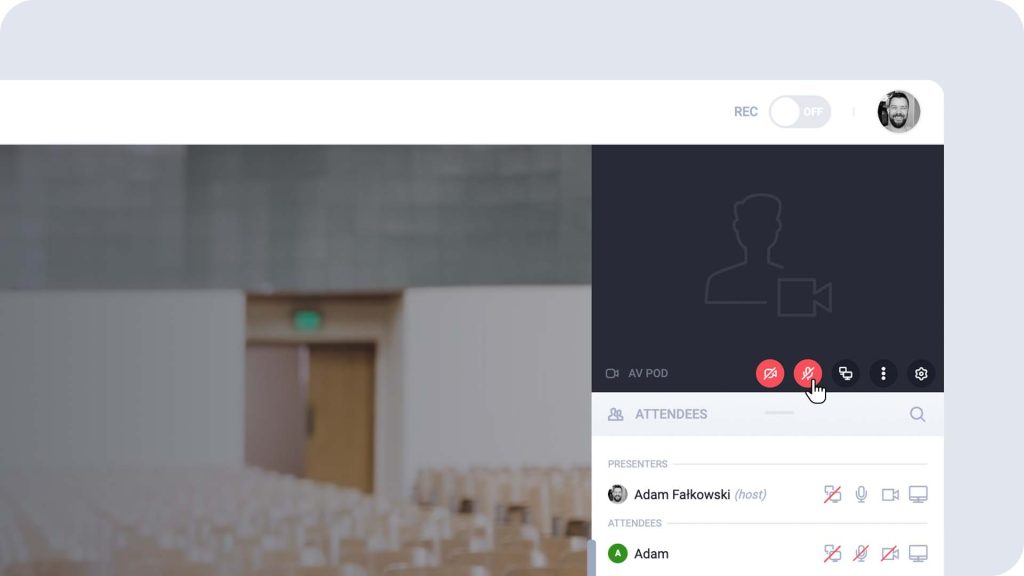
4. Activer le micro et la caméra.`
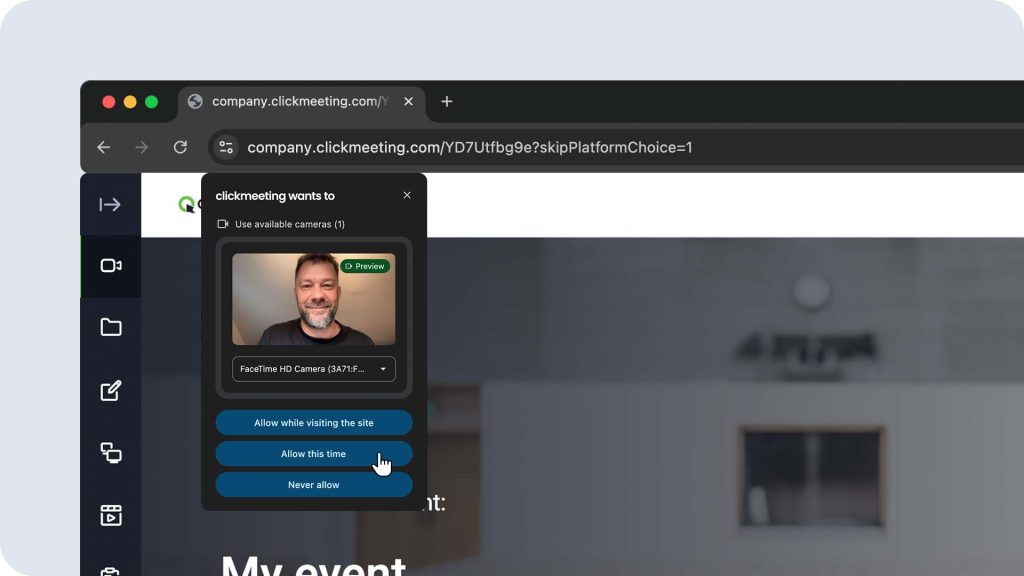
5. Autoriser votre navigateur à accéder au micro et à la caméra, le cas échéant.
6. Afficher la présentation
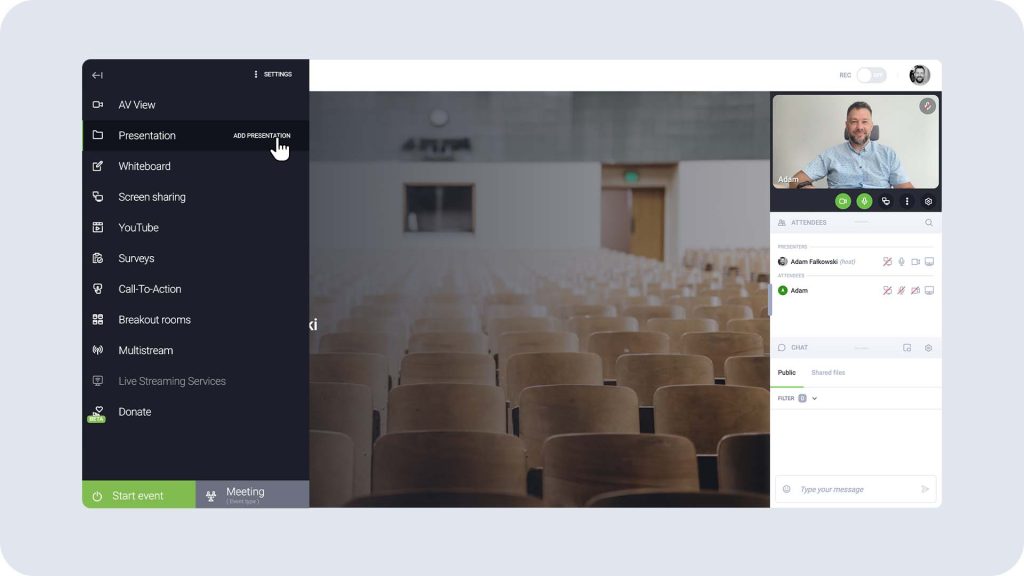
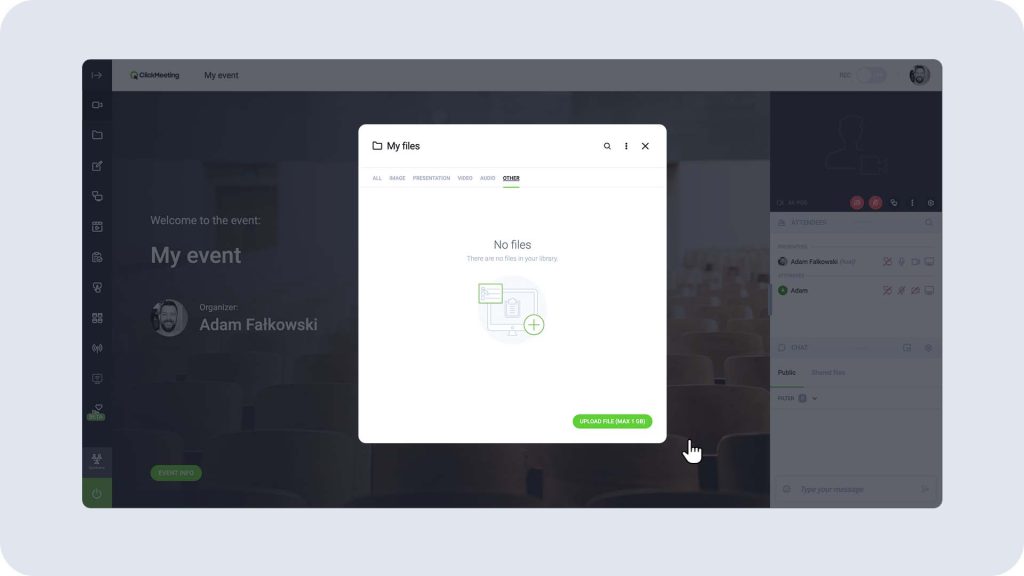
7. Partager votre écran.
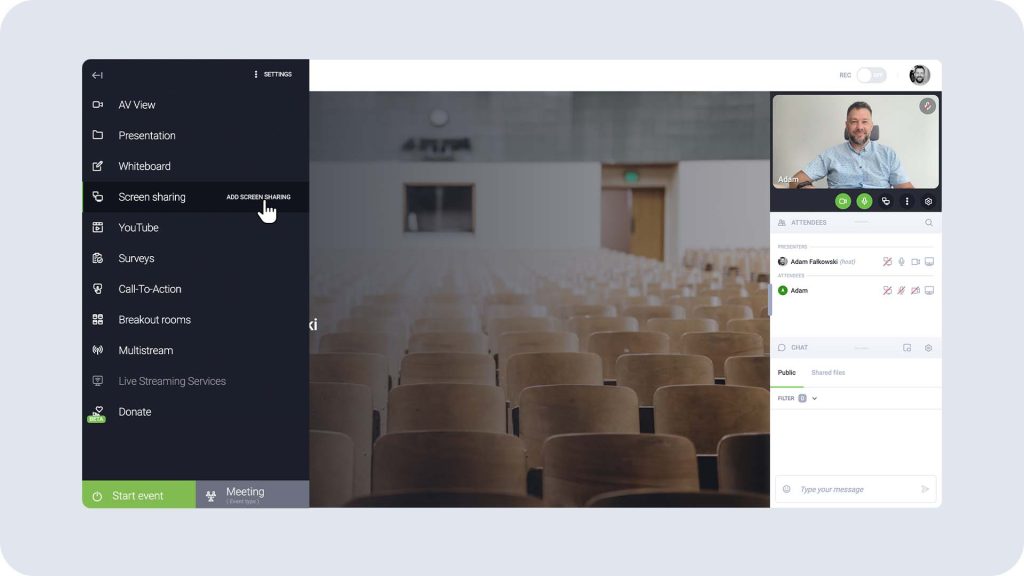
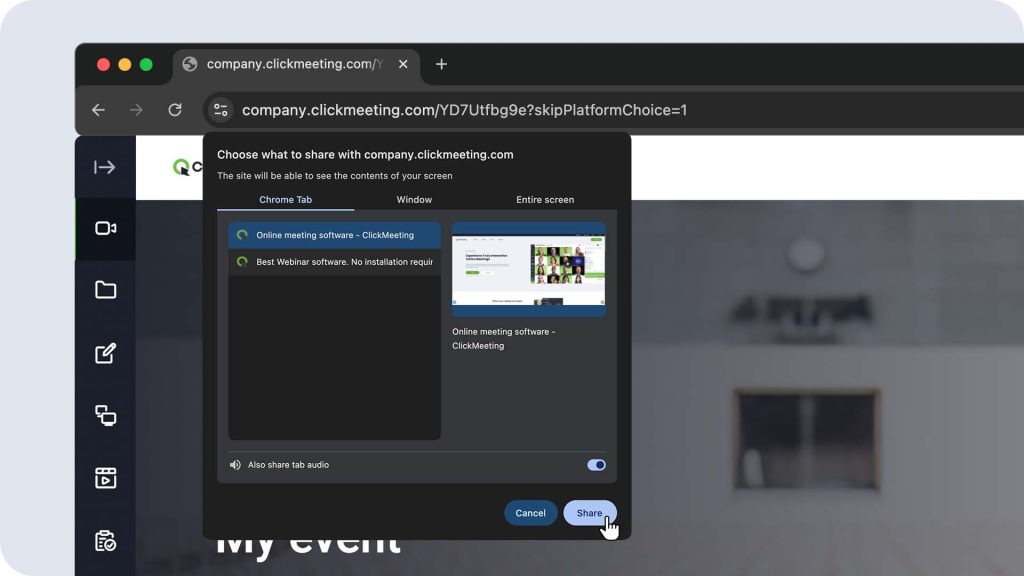
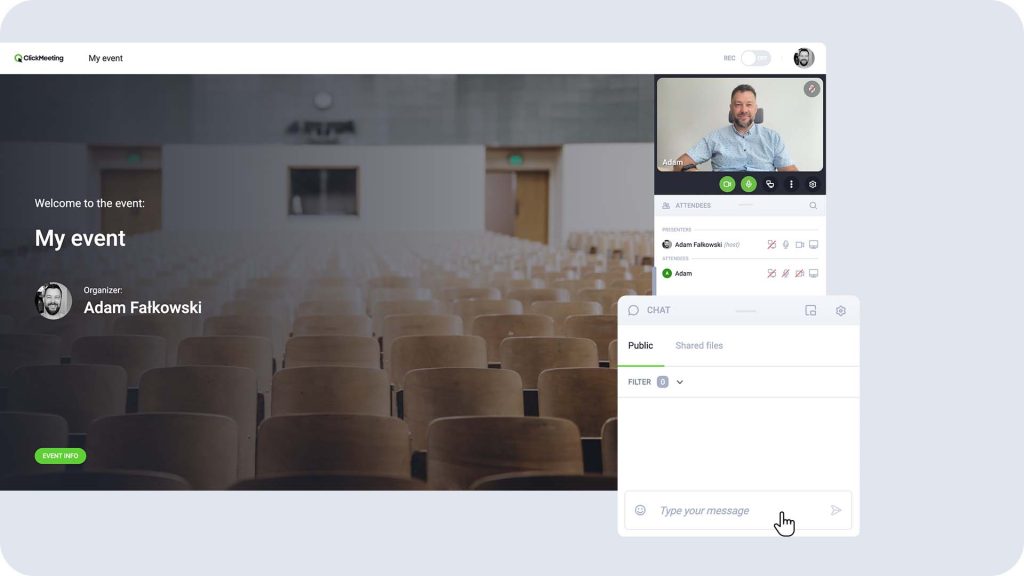
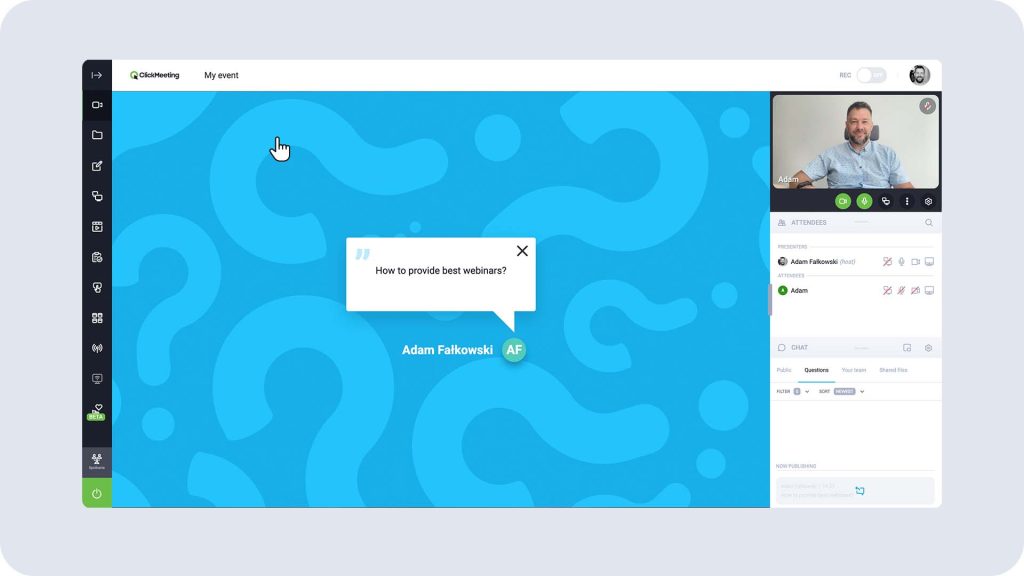
8. Communiquer avec les participants via le chat et activer une session Q&R.
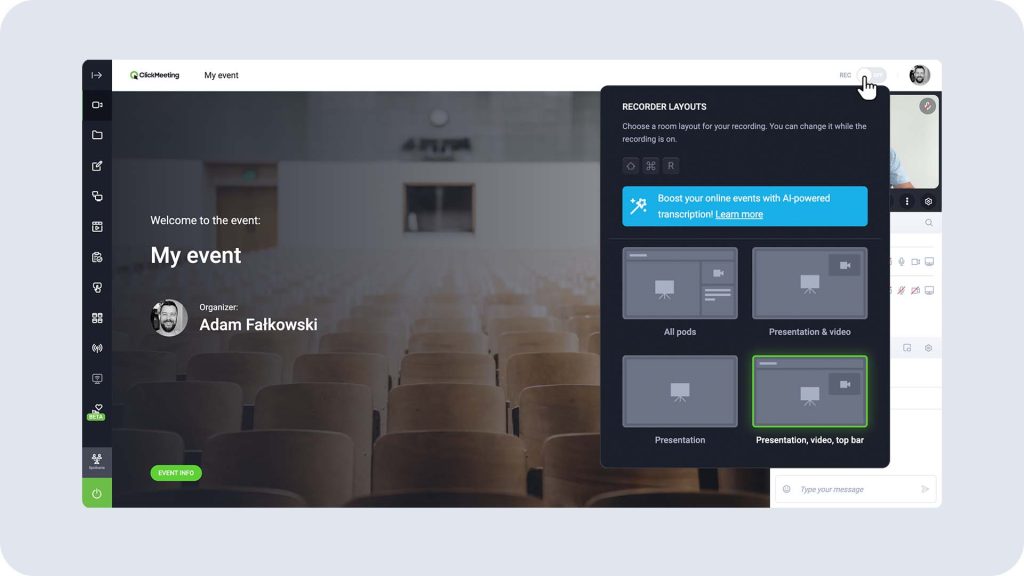
9. Enregistrer l’événement.
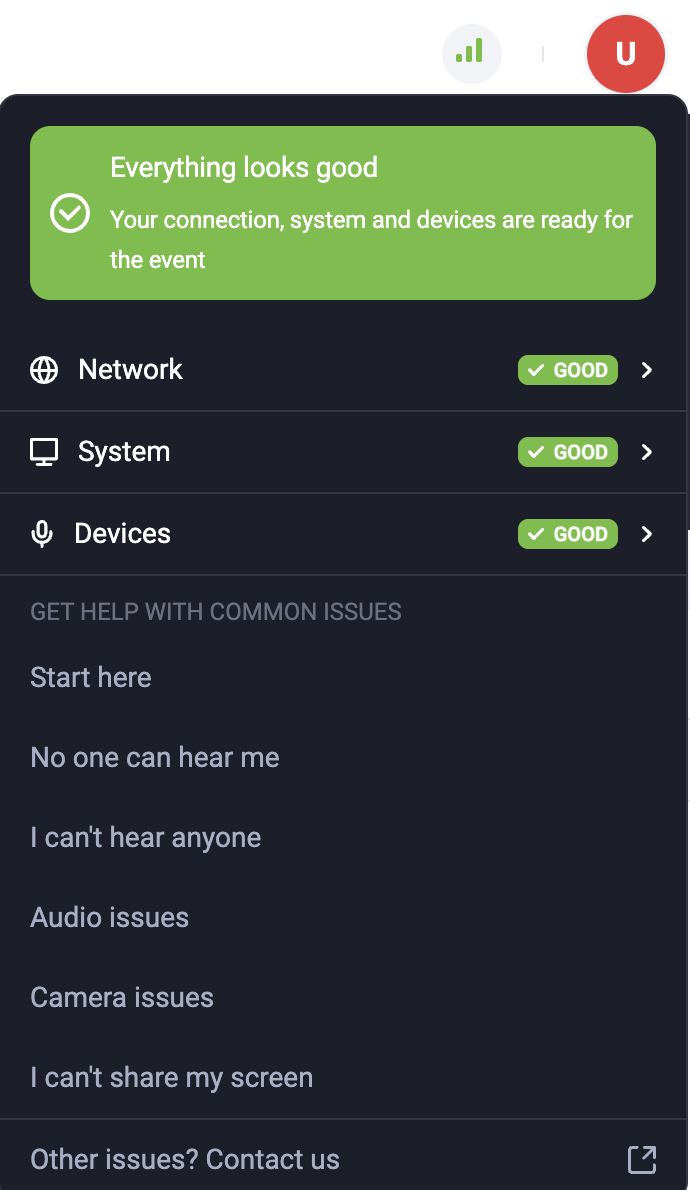
10. Dans le coin supérieur droit de la salle d’événement, vous trouverez des étapes concrètes pour résoudre les difficultés les plus courantes liées à l’utilisation de la plateforme ClickMeeting.
Des paramètres tels que le réseau, le système ou les appareils peuvent aider l’équipe technique ou le service client à identifier précisément les difficultés rencontrées. Ils peuvent également guider les utilisateurs concernant la disponibilité du microphone et de la caméra, ainsi que la nécessité de brancher l’appareil sur une source d’alimentation.
11. Mettre fin à l’événement.