Para el presentador
Tu primer evento
1. Antes de unirse al evento.
Vale la pena probar su conexión y los dispositivos disponibles en el siguiente sitio web:
https://utilities.clickmeeting.com/
Para un rendimiento óptimo de la plataforma, es necesario:
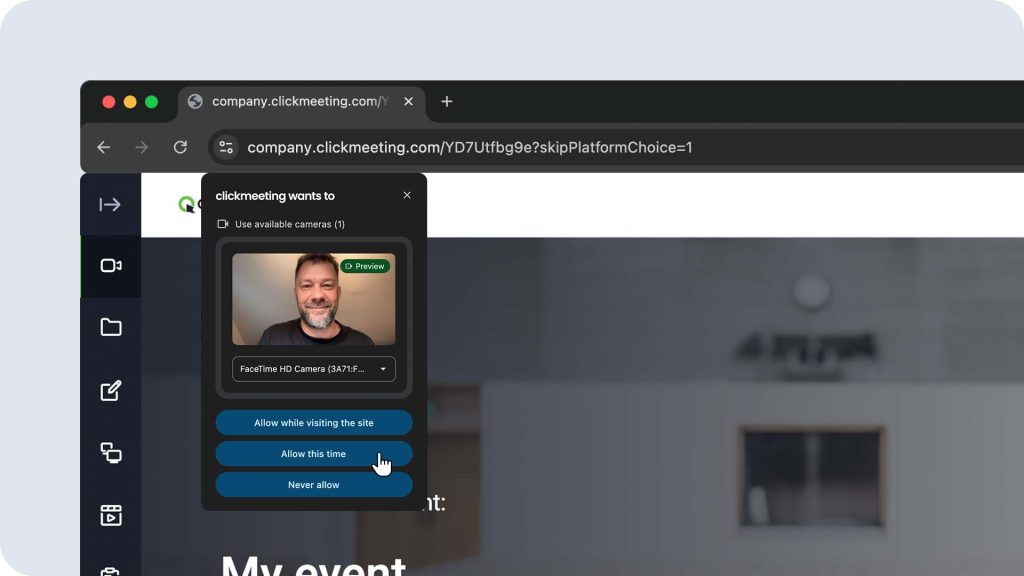
- conceder permiso para acceder al micrófono, la cámara y compartir la pantalla en el navegador y, en ocasiones, en la configuración del sistema del ordenador,
- desactivar la VPN, que puede bloquear el acceso a los dispositivos y afectar negativamente a la calidad del evento.
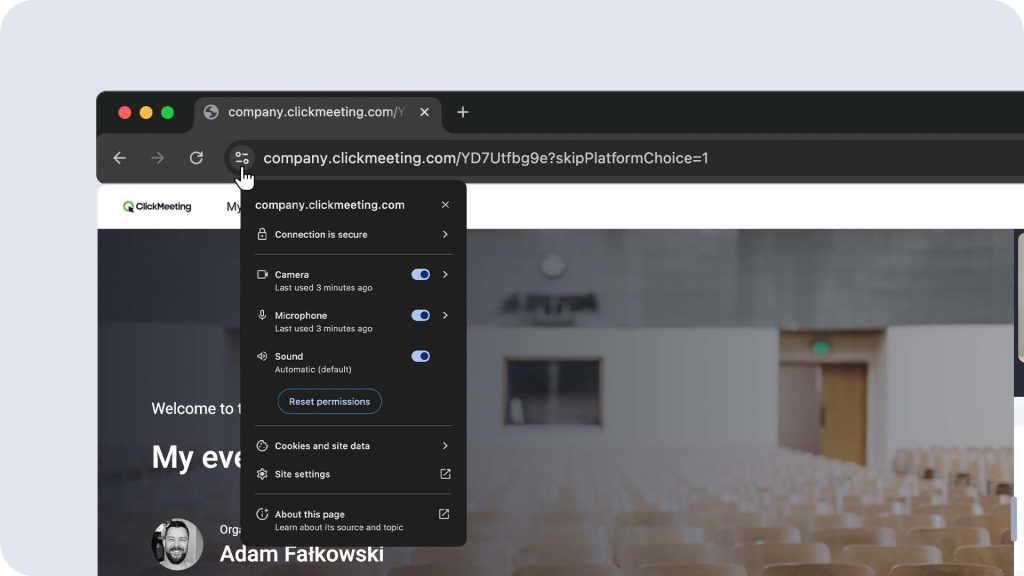
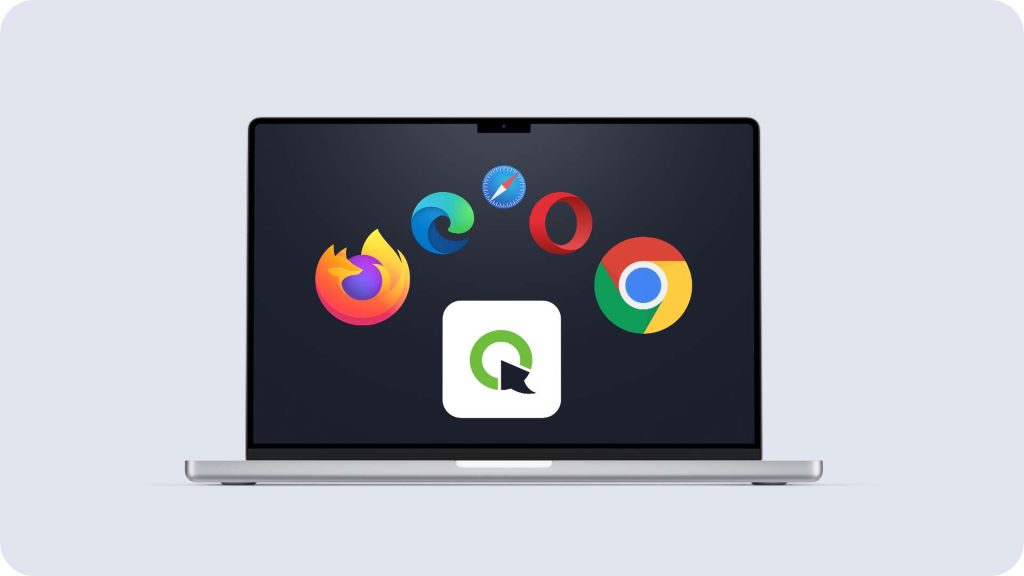
2. Abre el evento usando la última versión de uno de los navegadores compatibles o la aplicación de escritorio de ClickMeeting.
*Dado que ClickMeeting es una plataforma basada en navegador, es necesario utilizar las últimas versiones oficiales de los siguientes navegadores: Google Chrome, Edge (Chromium) u Opera. Recomendamos encarecidamente el uso de navegadores basados en Chromium. La plataforma ClickMeeting también funciona con los navegadores Mozilla Firefox y Safari, aunque su funcionamiento puede no ser óptimo en ellos.
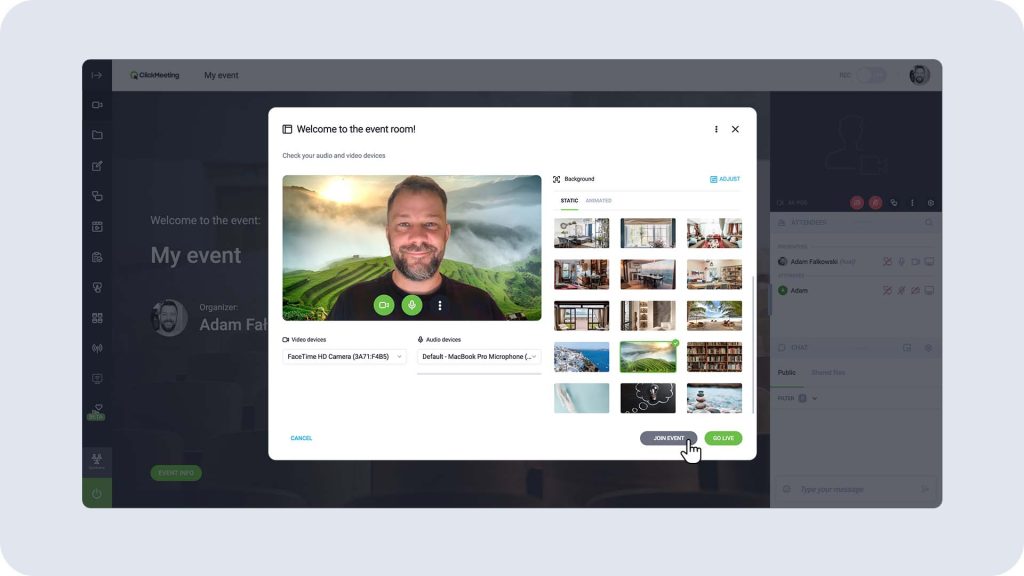
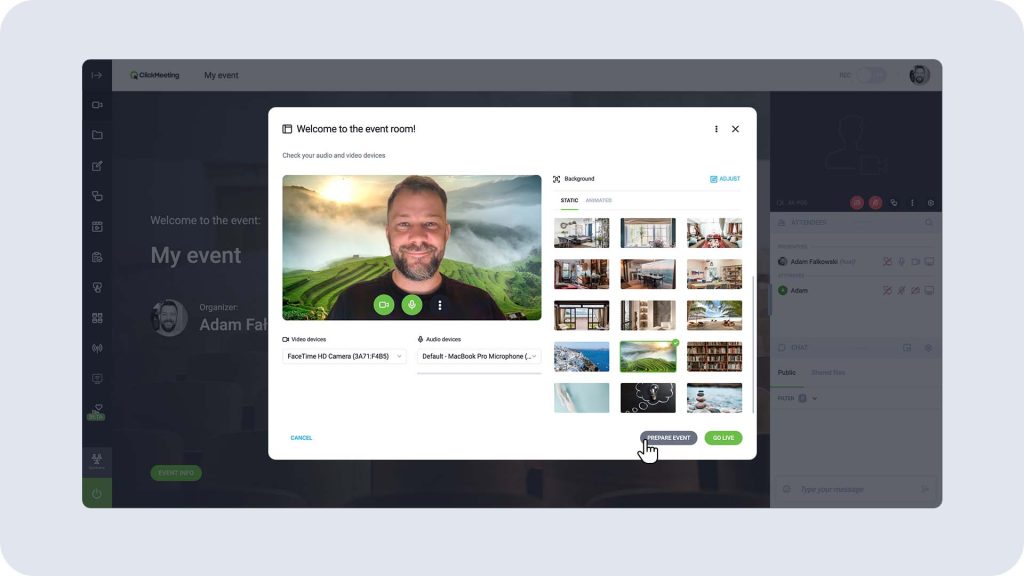
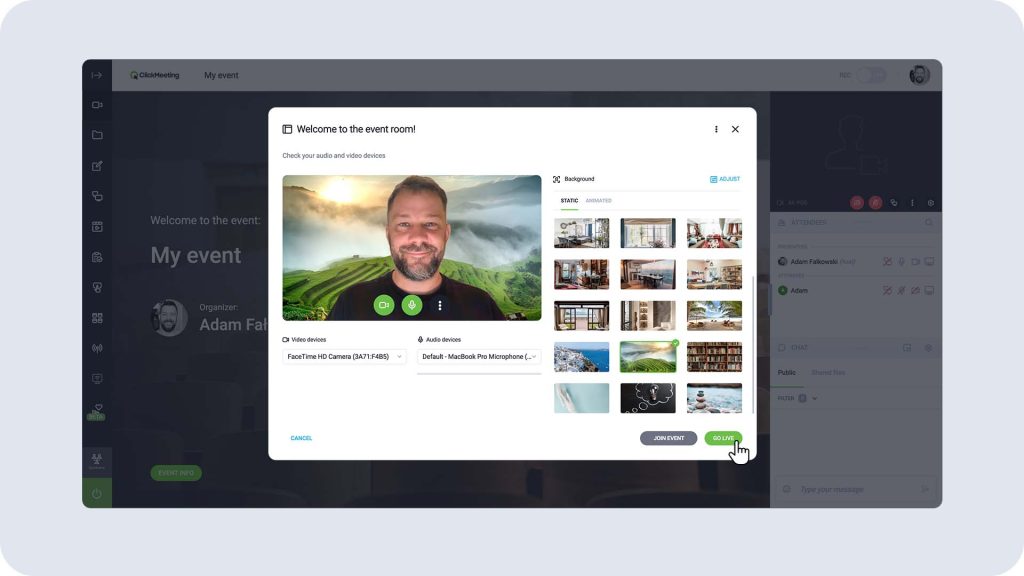
3. Únete – Prepárate – Inicia
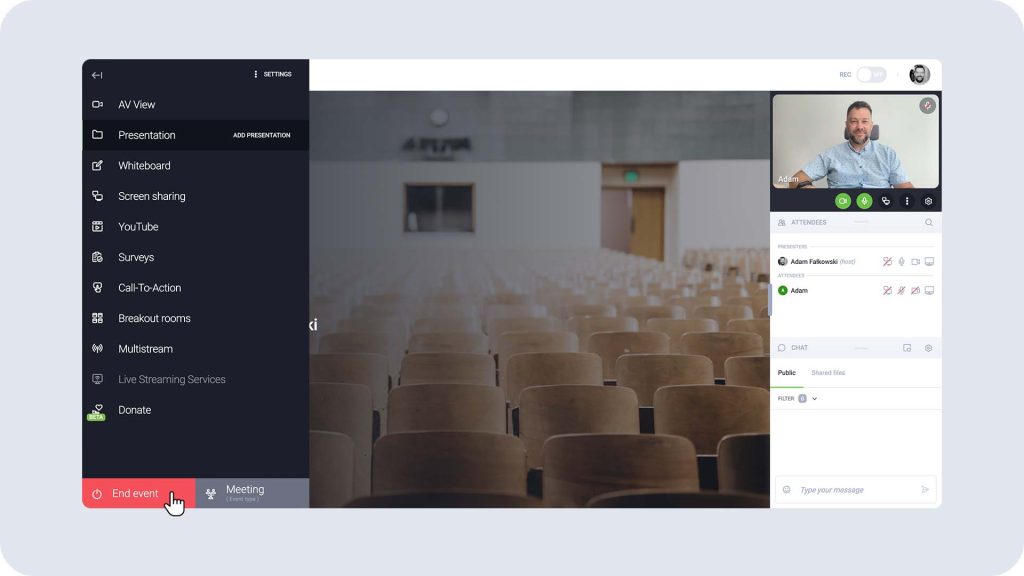
Según la configuración del evento, podrás:
Únete
Prepárate
Inicia
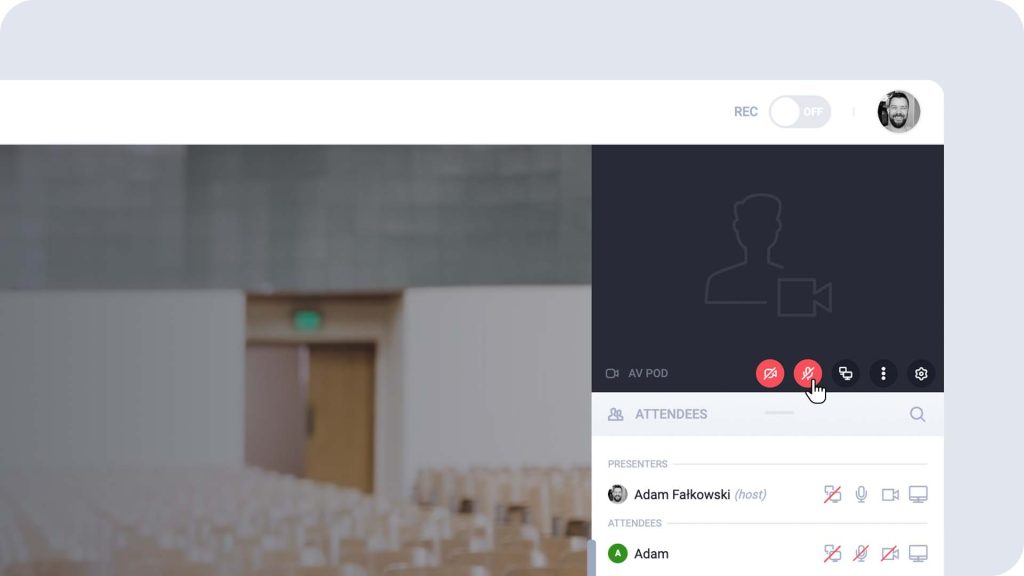
4. Activar el micrófono y la cámara
5. Conceder permisos al navegador para acceder al micrófono y la cámara.
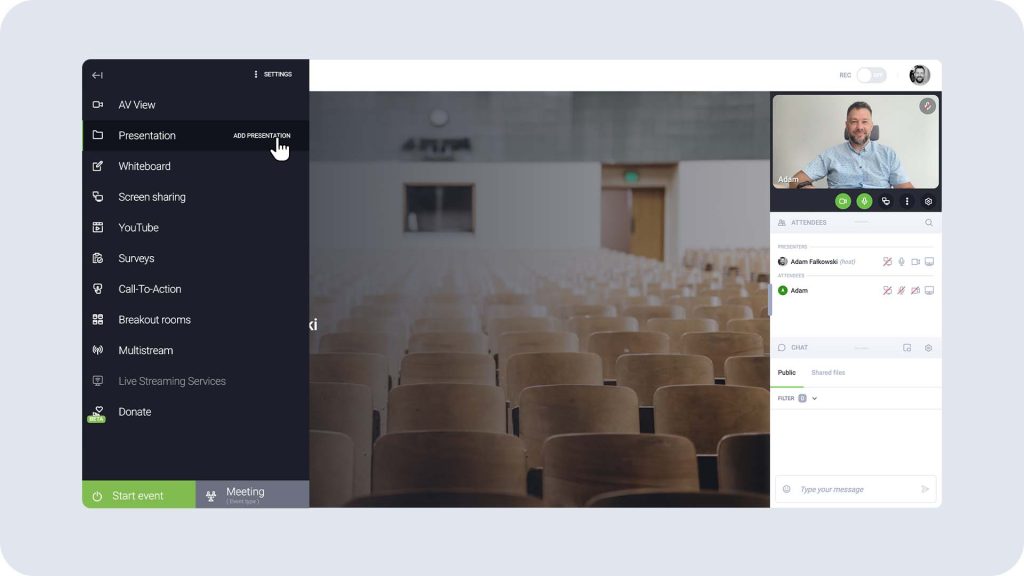
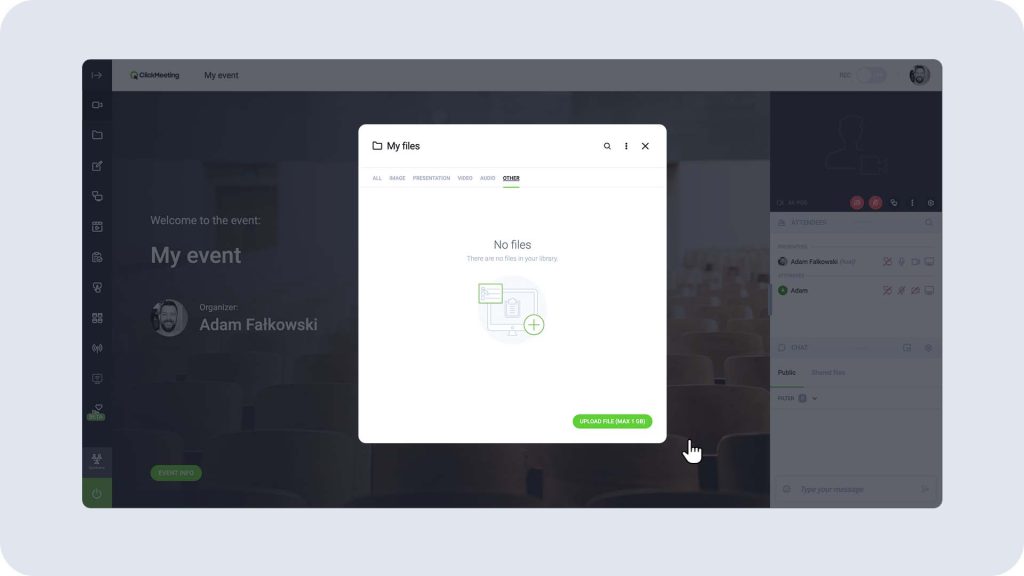
6. Mostrar la presentación.
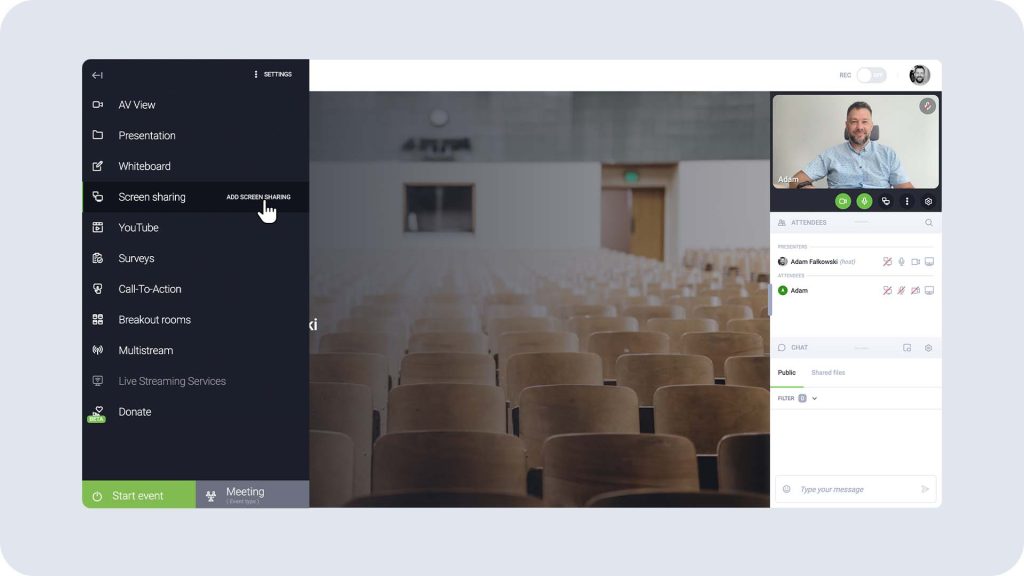
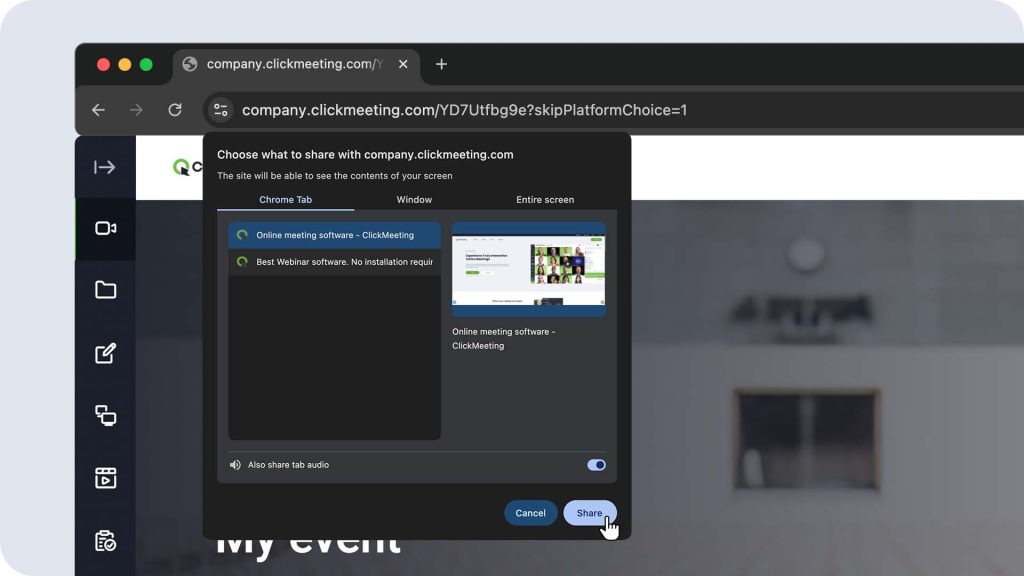
7. Compartir tu pantalla.
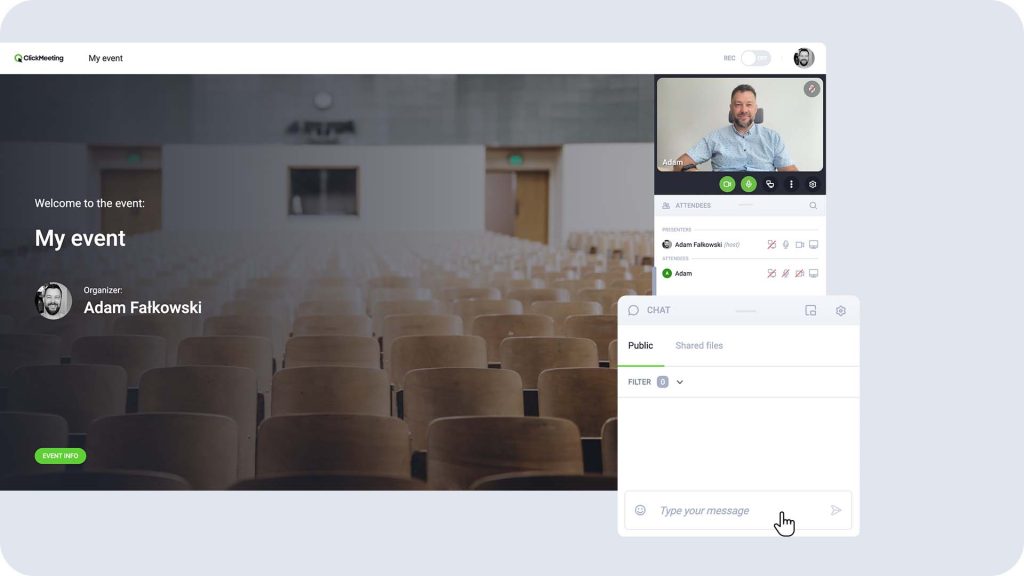
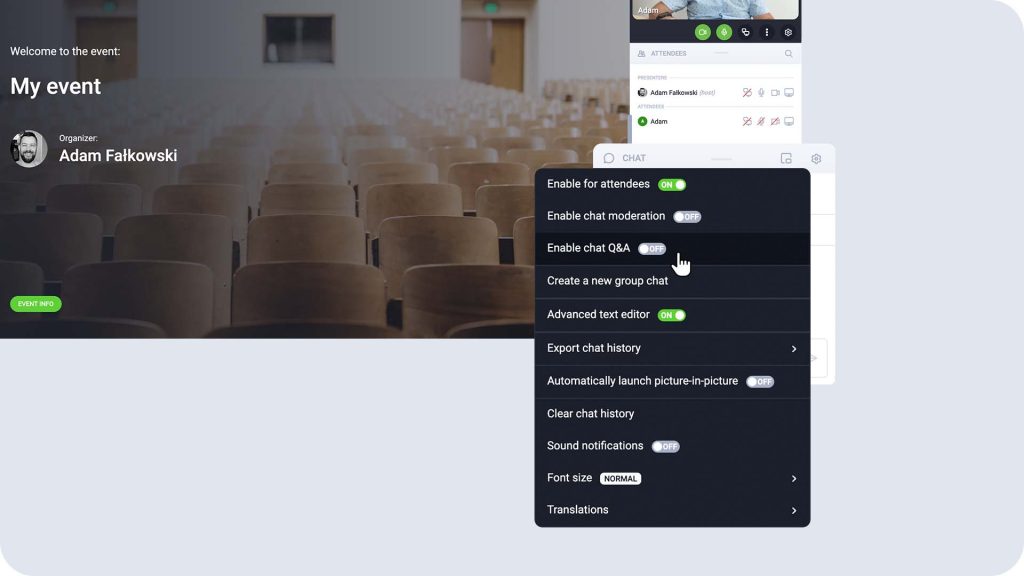
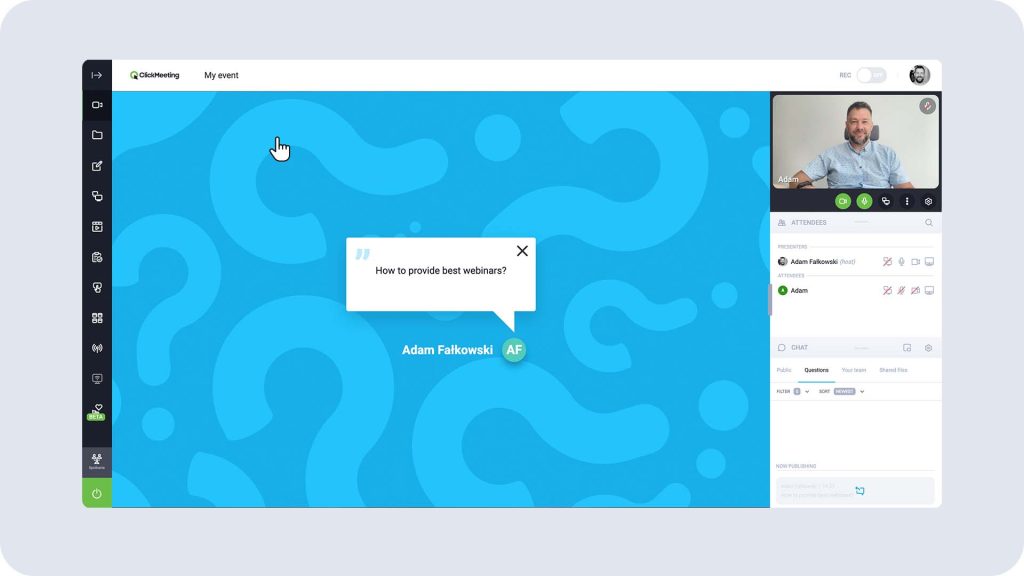
8. Comunicarte con los asistentes por chat y activar la sesión de PyR.
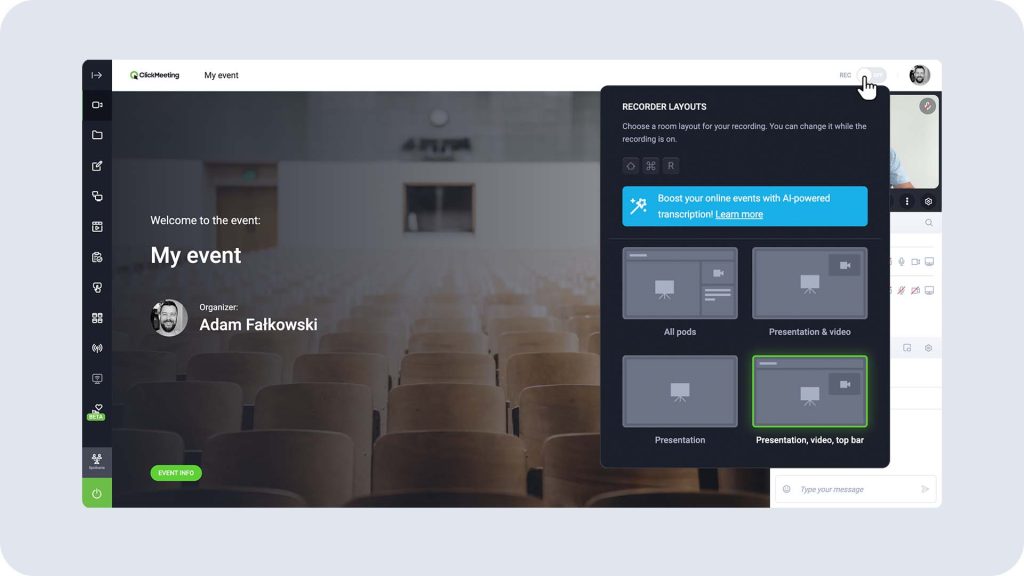
9. Grabar el evento.
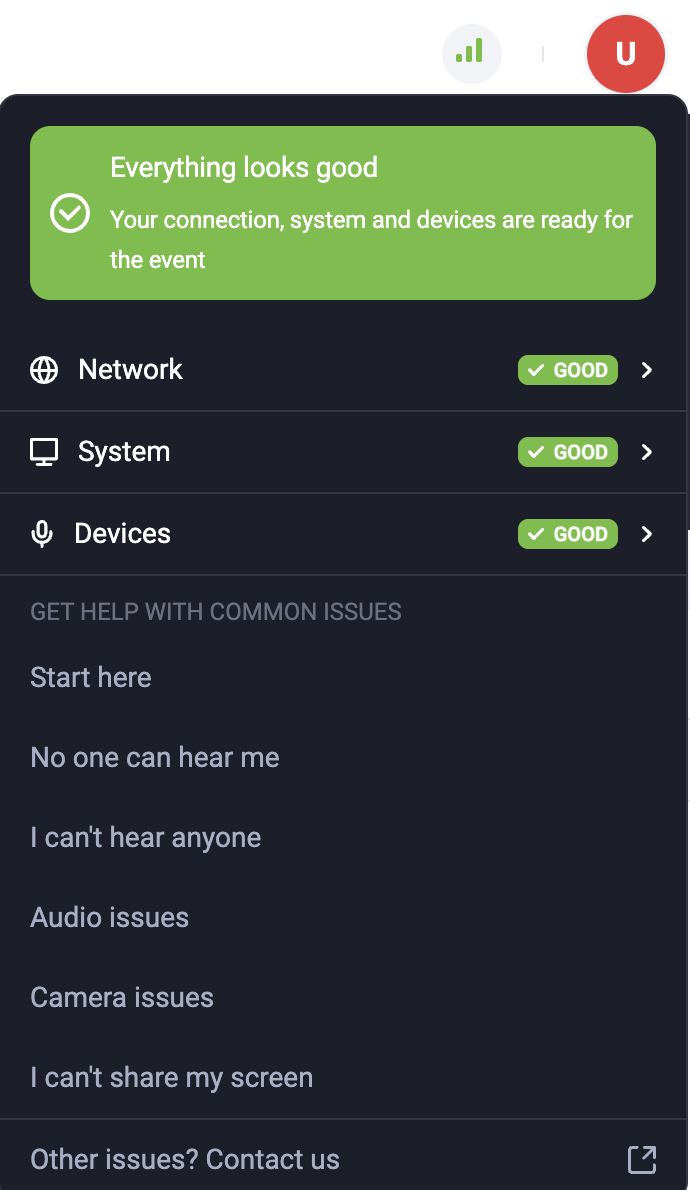
10. En la esquina superior derecha de la sala de eventos encontrarás los pasos concretos para resolver los problemas más comunes al utilizar la plataforma ClickMeeting.
Parámetros como la red, el sistema o los dispositivos pueden servir de orientación al equipo técnico o al departamento de atención al cliente para identificar con precisión las dificultades que se presentan. También pueden servir de orientación a los usuarios en lo que respecta a la disponibilidad del micrófono y la cámara, así como a la necesidad de conectar el dispositivo a la corriente.
11. Finalizar el evento.