Über ClickMeeting
Inwiefern unterscheidet sich ClickMeeting von Produkten der Konkurrenz?
Die Software von ClickMeeting muss nicht installiert werden. Veranstalter, Moderatoren und Teilnehmer benötigen zur Nutzung der Plattform lediglich die aktuellste Version eines Browsers und Internetzugang. Alle Funktionen der Plattform sind in der Browserversion verfügbar.
ClickMeeting bietet ein kostenloses 14-tägiges Testkonto, mit dem Sie die Möglichkeiten von automatisierten, On-Demand- und Live-Webinaren mit bis zu 25 Teilnehmern sowie von Live-Meetings mit 5 Teilnehmern erkunden können. Bitte beachten Sie, dass Sie zum Testen der Plattform keinerlei Rechnungsdaten angeben müssen.
Sie kann als allgemeine Lösung für Videokonferenzen, Produktdemos, Onlinekurse, Schulungen, Online-Geschäftsmeetings, Kollaboration sowie größere Events mit sogar bis zu 10.000 Teilnehmern dienen.
ClickMeeting ist eine browserbasierte Plattform, die auf den aktuellsten Versionen von Browsern, Betriebssystemen und Geräten – einschließlich iPad, iPhone und Android – funktioniert. Zur Nutzung der Software sind weder IT-Kenntnisse noch eine Einrichtung erforderlich. Webinare und Meetings lassen sich einfach organisieren und durchführen, die Teilnahme daran ist unkompliziert. Zusätzliche Funktionen erleichtern die Abwicklung des Events und den Kontakt mit den Teilnehmern.
Sie können Ihre Events an Ihre Bedürfnisse anpassen und personalisieren. Laden Sie Ihre Präsentationsdateien hoch, bereiten Sie die Agenda vor und passen Sie Ihre Markenfarben oder Ihr Logo an.
Die Plattform kann vollständig angepasst und über die API mit Ihrer CRM- oder CMS-Anwendung verbunden werden.
Erfahren Sie mehr über die verfügbaren Funktionen auf unserer Seite Tarife und Preise. Wir bieten Echtzeit-Support, und unser Team besteht aus freundlichen und professionellen Kundenberatern, die mehrere Sprachen sprechen, darunter Englisch, Polnisch, Französisch, Deutsch und Spanisch. Klicken Sie hier, um mehr über unsere Verfügbarkeit zu erfahren.
Muss bei der ClickMeeting-Plattform irgendetwas installiert werden, damit man am Event teilnehmen kann?
Moderatoren und Teilnehmer müssen kein ClickMeeting-Konto erstellen, um an einem Webinar oder Meeting teilzunehmen. Sie können per E-Mail-Einladung mit einem Link, der zum Webinar-Raum weiterleitet, zum Event eingeladen werden. Sie können auch die Event-ID, die aus 9 Ziffern besteht, kopieren und auf dieser Seite einfügen. Die Teilnehmer werden aufgefordert, ihren Namen und ihre E-Mail-Adresse einzugeben.
Die Teilnehmer können dem Webinar-Raum auch über ein iPad, ein iPhone oder ein Gerät mit dem Betriebssystem Android mithilfe der Mobil-App oder über einen Browser (Google Chrome oder Safari) beitreten. Hierfür ist keine Systeminstallation erforderlich, da dies auf der RWD-Technologie basiert. Weitere Informationen finden Sie hier.
Mit einem QR-Code können Teilnehmer und Moderatoren, die über einen Computer/Laptop beitreten, das Event auf einem Mobilgerät fortsetzen, ohne sich erneut im Raum anmelden zu müssen.
Nutzer können sich auch in den Webinar-Raum einwählen, wenn der Veranstalter sich für diese Art der Teilnahme am Event entscheidet.
Welche Technologie verwendet ClickMeeting?
Die von ClickMeeting verwendete Audio- und Videotechnologie ist die HTML5– und WebRTC-Technologie. Dies ist der höchste Standard, der den Browser in Echtzeit mit der ClickMeeting-Plattform verbindet. Diese Technologie macht nicht nur die Arbeit mit der Anwendung flüssiger und deutlich komfortabler, sondern liefert vor allem Ihrem Publikum Audio und Video in höchster Qualität.
Derzeit können Sie die WebRTC-Technologie mit den aktuellsten Versionen der Browser Google Chrome, Opera, Safari, Mozilla Firefox oder Edge verwenden. Die genannten Browser unterstützen die neueste Audio- und Videotechnologie vollständig.
Wir empfehlen die Verwendung der aktuellsten Version von Google Chrome, da dieser Browser in Bezug auf die Integration der WebRTC-Technologie am weitesten entwickelt ist.
Worum handelt es sich beim RWD-Raum?
Die Abkürzung RWD stammt aus dem Englischen und steht für Responsive Web Design. In Bezug auf den Webinar-Raum bedeutet dies, dass Ihre Teilnehmer dem Event über einen Browser auf Mobilgeräten beitreten können. Die Installation einer App ist für den Beitritt zum Event nicht erforderlich.
Derzeit ist die RWD-Version des Webinar-Raums nur für Webinar-Teilnehmer verfügbar. Das bedeutet, dass der Webinar-Veranstalter, Moderator oder Chat-Moderator die Mobil-App verwenden muss, um dem Event auf einem Mobilgerät beizutreten. Außerdem kann ein Teilnehmer, der dem Webinar in der RWD-Version beitritt, nicht als Moderator freigeschaltet werden.
Die RWD-Version des Webinar-Raums funktioniert nur in den Browsern Google Chrome und Safari. Um dem Webinar-Raum in der RWD-Version beizutreten, benötigen die Teilnehmer auf ihren Mobilgeräten die aktuellste Version eines der genannten Browser.
Der RWD-Raum ist nur für Webinare verfügbar. Wenn Sie ein Online-Meeting durchführen und es auf Mobilgeräten abhalten möchten, benötigen sowohl Sie als auch Ihre Teilnehmer die Mobil-App.
Bitte beachten Sie, dass eingebettete Event-Räume von der RWD-Version nicht unterstützt werden.
Welche Kamera kann ich verwenden?
Mit einem kostenlosen Testkonto können Sie bei einem Webinar gleichzeitig von 8 Kameras und bei einem Meeting von 5 Kameras streamen.
Mit kostenpflichtigen Konten können Sie bei einem Webinar gleichzeitig von 8 Kameras und bei einem Meeting von 40 Kameras streamen.
ClickMeeting unterstützt alle in Laptops integrierten Kameras und die meisten Webcams. Die Verwendung fortschrittlicherer oder professioneller Kameras kann die Installation zusätzlicher Software (z. B. OBS) oder die Verwendung zusätzlicher Hardware erfordern. Wenn Sie planen, eine solche Kamera oder Software, z. B. OBS, zu verwenden, wenden Sie sich bitte an unsere Verkaufsabteilung.
Zum Testen der Kamerakompatibilität empfehlen wir die Einrichtung eines kostenlosen Testkontos.
Sie können bis zu 14 Moderatorenplätze erwerben, es können jedoch nur 8 Moderatoren während eines Webinars ihre Kameras einschalten. Bitte beachten Sie, dass zusätzliche Moderatorenplätze nur bei Webinaren, nicht bei Meetings funktionieren.
Was für eine Datenübertragungsrate wird für ClickMeeting benötigt?
Technische Daten von ClickMeeting:
Teilnehmer (minimale Downloadgeschwindigkeit) | Moderator (minimale Uploadgeschwindigkeit) | |
SD-Video (1 eingeschaltete Kamera) und Audio | 384 kbps | 384 kbps |
HD-Video (1 eingeschaltete Kamera) und Audio | 728 kbps | 728 kbps |
Veranstaltung mit mehreren SD-Kameras und Audio | Anzahl der Kameras × 384 kbps | Anzahl der Kameras × 384 kbps |
Veranstaltung mit mehreren HD-Kameras und Audio | Anzahl der Kameras × 728 kbps | Anzahl der Kameras × 728 kbps |
Teilen des Bildschirms | 1 – 4 Mbps | 1 – 4 Mbps |
Um die bestmögliche Videoqualität zu erzielen, sollte man für eine gute und stabile Verbindung sorgen – am besten nutzt man ein privates WLAN oder eine Kabelverbindung und hat möglichst wenige Browser-Tabs und Anwendungen im Hintergrund geöffnet. Große Dateien sollten weder hoch- noch heruntergeladen werden, ebenso wenig Updates während des Events.
Wir empfehlen, dass jede am Event teilnehmende Person eine separate Verbindung nutzt.
Wir empfehlen außerdem, unseren AV-Test zu nutzen, der hier (für Veranstalter) und in den Einladungen (für Teilnehmer) verfügbar ist.
Welche Hard- und Softwarevoraussetzungen müssen für die Veranstaltung von Events auf ClickMeeting erfüllt sein?
Folgende Voraussetzungen müssen erfüllt sein:
- Dual-Core-Prozessor mit 2 GHz oder besser (Quad-Core empfohlen);
- 4 GB RAM (8 GB oder mehr empfohlen bei Verwendung mehrerer Kameras und dem Teilen des Bildschirms);
- Betriebssystem wie Windows 10 (Windows 11 empfohlen), Mac OS (neueste Version empfohlen), Linux, Chrome OS.
Da ClickMeeting eine browserbasierte Plattform ist, müssen Sie die neuesten offiziellen Versionen der folgenden Browser verwenden: Google Chrome, Edge oder Opera. Wir empfehlen dringend die Verwendung von Chromium-basierten Browsern. Die ClickMeeting-Plattform funktioniert auch mit den Browsern Mozilla Firefox und Safari, kann dort jedoch möglicherweise nicht ganz optimal funktionieren.
Die RWD-Version des Webinar-Raums funktioniert nur in den Browsern Google Chrome und Safari. Um dem Webinar-Raum in der RWD-Version beizutreten, benötigen die Teilnehmer auf ihren Mobilgeräten die aktuellste Version eines der genannten Browser. Mehr zu RWD lesen Sie hier.
Um sicherzugehen, dass Sie Ihr Event ohne Probleme durchführen können, prüfen Sie die Anforderungen mit unserem Systemkonfigurationstest. Auf der rechten Seite des Tests können Sie sich ein Beispielmusikstück anhören, um zu prüfen, ob Ihre Lautsprecher oder angeschlossenen Kopfhörer ordnungsgemäß funktionieren. Sie können auch den Audiopegel prüfen, indem Sie in das Mikrofon sprechen und den Pegel des beweglichen Balkens beobachten, sowie den Stream Ihrer Kamera sehen.
Auf der linken Seite des Systemkonfigurationstests können Sie prüfen, ob die Verbindung zu unseren Konferenzservern in Ordnung ist und ob Betriebssystem und Webbrowser auf dem neuesten Stand sind. Bitte beachten Sie, dass die ClickMeeting-Plattform standardmäßig den verfügbaren Audioausgang, das Mikrofon und die Kamera auswählt.
ClickMeeting funktioniert mit allen in Laptops integrierten Kameras und den meisten Webcams. Bei einer fortschrittlicheren oder professionellen Kamera kann die Installation zusätzlicher Software oder Hardware erforderlich sein; dies muss mit unserer Verkaufsabteilung abgesprochen werden. Zum Testen der Kamerakompatibilität empfehlen wir die Einrichtung eines kostenlosen Testkontos.
Um den Dienst (einschließlich der Teilnahme an Konferenzen) auf einigen mobilen Geräten nutzen zu können, kann es erforderlich sein, die entsprechende App im App Store oder Google Play Store herunterzuladen. Um den Dienst während einer Konferenz im vollen Audio- und Videoumfang nutzen zu können, ist eine Webcam, ein Mikrofon oder ein Headset oder Lautsprecher erforderlich, die an Ihr Gerät angeschlossen und von Ihrem Gerät erkannt werden und die nicht gleichzeitig von einer anderen Anwendung verwendet werden sollten.
Unterstützte Browser
Desktop-Browser
| Browser | Unterstützt | Anmerkungen |
| Chrome | ✅ | |
| Edge | ✅ | |
| Firefox | ✅ | Firefox wird unterstützt, allerdings funktioniert die Plattform möglicherweise nicht optimal. Wenn Nutzer Probleme haben, empfehlen Sie die Verwendung eines anderen Browsers. |
| Safari | ✅ | Safari wird unterstützt, allerdings funktioniert die Plattform möglicherweise nicht optimal. Wenn Nutzer Probleme haben, empfehlen Sie die Verwendung eines anderen Browsers. |
| Andere Chromium-basierte (z. B. Opera) | ✅ |
Mobile Browser – iOS
| Browser | Unterstützt | Anmerkungen |
| Chrome | ✅ | |
| Edge | ❌ | |
| Firefox | ❌ | |
| Safari | ✅ |
Mobile Browser – Android
| Browser | Unterstützt | Anmerkungen |
| Chrome | ✅ | |
| Edge | ❌ | |
| Firefox | ❌ | |
| Sonstige (z. B. Samsung Internet) | ❌ |
Welche Aufzeichnungsqualität bietet ClickMeeting?
Sie können Ihr Event in voller HD-Qualität – 1080p aufzeichnen. Stellen Sie sicher, dass Sie diese vor dem Beitritt zum Event-Raum in den erweiterten Einstellungen im Konto-Panel einstellen. Diese Einstellungen gelten nur für zukünftige Aufnahmen. Die HD-Aufzeichnung können Sie auch individuell für ein bestimmtes Event im Tab Automatisierung → Aufzeichnungsqualität einstellen. Bitte beachten Sie, dass die Audio- und Videoqualität ein variabler Wert ist und von der Qualität der Verbindung der sendenden Person abhängt.
Die Aufnahme wird in einem speziellen Bereich im Konto-Panel gespeichert und steht auch zum Herunterladen auf Ihr Gerät zur Verfügung. Aufgrund der höheren Qualität belegen HD-Dateien mehr Speicherplatz auf Ihrem Gerät.
Wie verwende ich die mobile ClickMeeting-App?
Laden Sie zunächst die App auf Ihr mobiles Gerät (iOS oder Android).
Scannen Sie diesen QR-Code mit Ihrem Telefon, um die App zu installieren.
iOS
Android
Nehmen Sie dann an einem Event über die mobile App teil. Als Veranstalter müssen Sie sich zuerst in Ihr ClickMeeting-Konto einloggen. Starten Sie die App und wählen Sie Ich bin ein Moderator. Geben Sie dann E-Mail-Adresse/Login und Ihr Passwort ein. Wenn Sie sich eingeloggt haben, können Sie an jedem Ihrer zuvor geplanten Events teilnehmen. Wählen Sie ein Event aus der Liste und dann Am Event teilnehmen. Wenn Sie in Eile sind, klicken Sie auf die Schaltfläche „Sofort-Meeting“, um sofort zu einem Event-Raum zu gelangen.
Sie können jedoch nicht nur an Ihren ClickMeeting-Events teilnehmen, sondern auch Ihre Dateien im Bereich „Dateien“ Ihres Kontos herunterladen/löschen. Sie können auch Ihre Kontoeinstellungen ansehen und unser Customer Success Team kontaktieren, sofern notwendig. Dafür gehen Sie bitte in den Bereich „Einstellungen“.
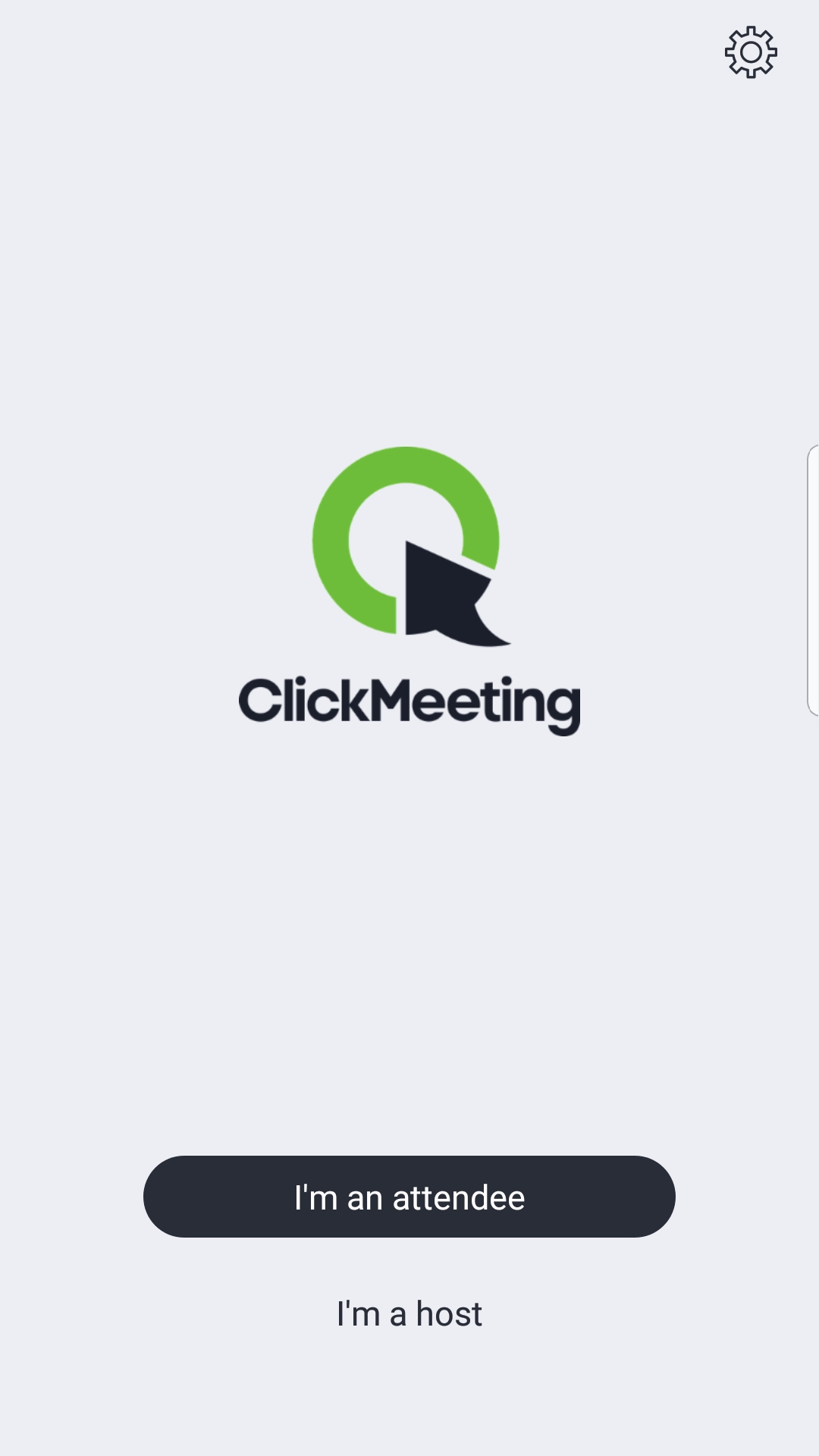
Um als Teilnehmer an einem Event teilzunehmen, starten Sie die mobile App, wählen Ich bin ein Teilnehmer und geben die Event-ID ein. Die ID finden Sie in der E-Mail-Einladung. Alternativ kann der Veranstalter die Event-ID auch über andere Kanäle teilen (z. B. Social Media / SMS). Wenn Sie eine Event-URL erhalten haben, z. B. als Teil der E-Mail-Einladung, klicken Sie auf die URL, um am Event teilzunehmen. Sie können dann wählen, ob Sie über die mobile App oder über einen mobilen Browser (Chrome/Safari) am Event teilnehmen.
Um als Moderator am Event teilzunehmen, klicken Sie den Link in Ihrer Event-Einladung. Sie werden automatisch an die mobile ClickMeeting-App weitergeleitet.
Sobald Sie sich als Veranstalter oder Moderator im Event-Raum befinden, haben Sie Zugang zu den folgenden Registern im unteren Bereich des Bildschirms: Event zusammen mit der AV-Leiste, Chat, Teilnehmer, Einstellungen, Info, Menü. Mit den Schaltflächen im oberen Bereich können Sie das Event starten, die Aufnahme starten sowie den Event-Raum verlassen.
Die Schaltflächen zum Aktivieren/Deaktivieren von Mikrofon und Kamera finden Sie in der AV-Leiste. Tippen Sie auf die drei Punkte in der AV-Leiste, um Zugang zu noch mehr Funktionen zu erhalten: Alle stummschalten, Kameraansicht spiegeln, AV-Qualität und AV-Raster-Auswahl. Tippen Sie auf das Symbol neben dem Mikrofonsymbol, um die Kameraansicht des Smartphones von Front- zu Rückkamera zu wechseln.
Das Chat-Symbol ist für jeden im Event-Raum sichtbar. Veranstalter oder Moderator können die Chat-Funktion jederzeit deaktivieren oder in den Einstellungen die Chat-Moderation aktivieren.
Im Teilnehmerbereich können Sie jeden sehen, der am Event teilnimmt. Nutzen Sie eine der 6 Kategorien, um einfach nach Teilnehmern zu suchen bzw. nach ihnen zu filtern: Moderatoren, Im Warteraum, Technisches Problem, Melden, Web, Mobil. Um schnell noch mehr Teilnehmer einzuladen, tippen Sie auf das Symbol in der oberen rechten Ecke des Teilnehmerbereichs und teilen Sie Ihre Event-Details auf Instagram, Messenger, Facebook, Gmail, WhatsApp, per SMS etc.
In den Einstellungen können Sie die Sprache der App-Oberfläche ändern und Berechtigungen für die App verwalten. Dort können Sie auch die Teilnehmerliste aktivieren/deaktivieren, Chat-Einstellungen verwalten (Chat und Chat-Moderation aktivieren/deaktivieren) und Ihr bevorzugtes Aufnahme-Layout auswählen. Wenn Sie unsere mobile App auf einem Android-Gerät verwenden, klicken Sie „Kameraübertragung im Hintergrund“, um Ihr Kamera-Video im Hintergrund weiterzustreamen, während die App minimiert ist.
Der Bereich Info enthält Informationen über den Event-Veranstalter und das Event an sich. Dort können Sie auch einen Live-Chat mit unserem Customer Success Team beginnen, sofern notwendig.
Der Menübereich ist der gleiche wie in der Desktop-Version. Dort finden Sie die gleichen Funktionen mit Ausnahme der Live-Streaming-Dienste.
Wie nehme ich über ein iPad, iPhone oder Android-Gerät an einem Event teil?
Öffnen Sie Ihre ClickMeeting mobile App.
Wenn Sie ein Tablet verwenden, wählen Sie Ich bin ein Teilnehmer oder Ich bin ein Veranstalter. Geben Sie dann die Meeting-ID ein, klicken Sie auf Teilnehmen, geben Sie Ihren Namen und Ihre E-Mailadresse ein und klicken Sie erneut auf Teilnehmen.
Wenn Sie ein Smartphone verwenden wird automatisch der Tab Teilnehmer angezeigt. Wechseln Sie einfach den Tab, um zum Veranstalter zu gelangen. Geben Sie die Meeting-ID, Ihren Namen und Ihre E-Mailadresse ein und klicken Sie auf Teilnehmen.
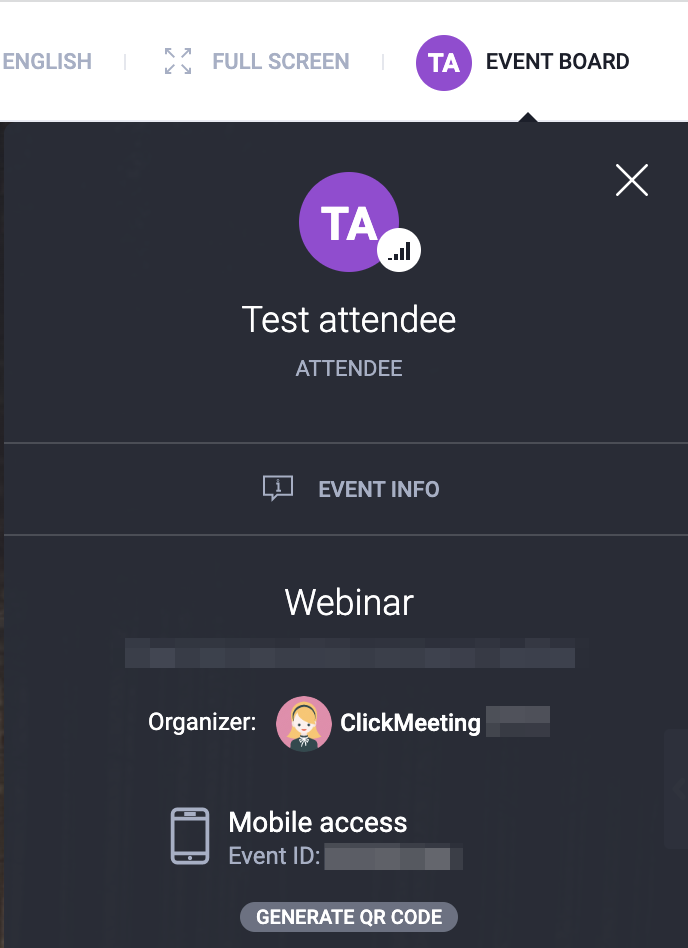
Nutzen Sie die QR-Code-Funktion, um ganz einfach auf Ihrem mobilen Gerät an einem aktiven Event teilzunehmen. Wechseln Sie von einem Web-Browser zu einem mobilen Browser / zur mobilen ClickMeeting-App, ohne die Log-in-Daten erneut eingeben zu müssen. Klicken Sie einfach auf „Event Board“ in der rechten oberen Ecke des Event-Raums und dann auf QR-Code erzeugen. Scannen Sie den Code mit Ihrem mobilen Gerät. Wenn Sie als Moderator an dem Event teilnehmen, beachten Sie bitte, dass Sie die mobile ClickMeeting-App installiert haben müssen, um die QR-Code-Funktion verwenden zu können.
So nutzen Sie die ClickMeeting Desktop-App
Die Verwaltung von und die Teilnahme an Events kann auf verschiedene Weise erfolgen. Sie können entweder einen aktualisierten Browser nutzen, und dem Event von dort aus beitreten. Alternativ können Sie sich die ClickMeeting Mobilapp herunterladen, die mit allen Smartphones kompatibel ist, oder unsere Desktop-App nutzen, mit der Sie nicht nur Konferenzen verwalten und daran teilnehmen, sondern auch den virtuellen Hintergrund Ihres Kamera-Streams ändern können.
Bevor sie auf die Meeting-Login-Seite weitergeleitet werden, können Ihre Teilnehmer wählen, ob sie über die ClickMeeting-Desktop-App oder über einen Web-Browser teilnehmen möchten. Bitte beachten Sie, dass diese Option standardmäßig aktiviert ist. Um sie zu deaktivieren, loggen Sie sich in Ihr Konto ein, gehen zu Kontoeinstellungen → Erweiterte Einstellungen, nehmen dann das Häkchen bei “Überlassen Sie den Benutzern die Wahl, wie sie am Event teilnehmen raus” und klicken auf Speichern.
Um Events mit unserer ClickMeeting Desktop-App zu verwalten, zu veranstalten oder daran teilzunehmen, müssen Sie diese zunächst downloaden.
Klicken Sie hier, wenn Ihr Gerät über das Mac OS Betriebssystem mit Intel Prozessor verfügt; hier, wenn Ihr Gerät über das Mac OS Betriebssystem mit Apple M1+ Prozessor verfügt, und hier, wenn Sie Windows nutzen. Download und Installation benötigen nur wenig Zeit.
Öffnen Sie nach der Installation die App und warten Sie, bis sie geladen ist. Installieren Sie falls nötig alle verfügbaren Updates. Dies sorgt für einen besseren Ablauf und verhindert, dass es während des Events zu unnötigen Problemen kommt. Das Update kann eine Weile dauern, schließen Sie also bitte nicht das Pop-up-Fenster.
Im nächsten Fenster der Desktop-App werden Sie dazu aufgefordert, zu wählen, ob Sie sich als Veranstalter oder als Teilnehmer einloggen möchten. Der Veranstalter wird darum gebeten, seinen Nutzernamen oder seine mit dem Konto verbundene E-Mail-Adresse und das Passwort anzugeben. Der Teilnehmer muss die Event-ID oder die Raum-URL angeben, um der Konferenz beizutreten.

Falls es sich bei Ihnen um einen Teilnehmer handelt, werden Sie direkt zum Event-Raum oder zum Wartezimmer weitergeleitet. Im zweiten Falle warten Sie bitte, bis der Veranstalter das Event startet.
Der Veranstalter sieht hingegen ein anderes App-Layout. Nachdem die App geladen ist, erscheinen vier Tabs mit den bereits geplanten Events. Sie können überprüfen, welche davon Ihre kommenden, dauerhaften, oder favorisierten Events sind. Wenn Sie ein Event erstellen möchten, klicken Sie auf den Button Event erstellen und wählen Sie, welche Art von Event Sie planen möchten. Bitte beachten Sie, dass es nicht möglich ist, innerhalb der Desktop-App Events zu erstellen. Sie werden zu Ihrem standardmäßigen Konto-Panel weitergeleitet, um dies im Browser zu erledigen.
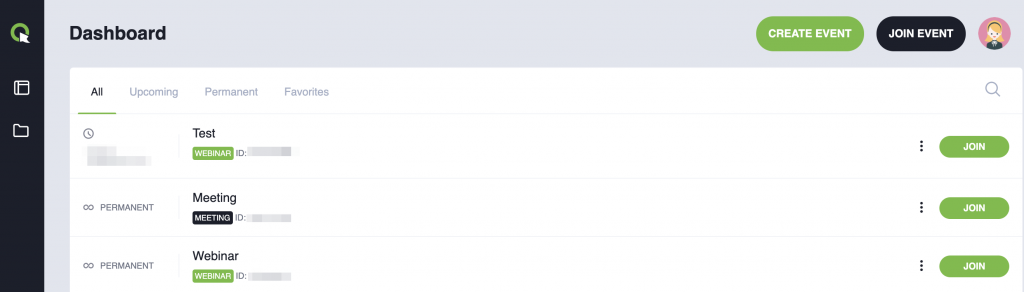
Um dem gelisteten Event beizutreten, klicken Sie auf den Button Teilnehmen direkt daneben oder auf den Button Am Event teilnehmen in der oberen rechten Ecke der Desktop-App. Geben Sie die Event-ID oder die Raum-URL an und treten Sie der Konferenz bei.
Bitte beachten Sie, dass jedes Event dem Bereich Favoriten hinzugefügt werden kann und dann im Tab Favoriten angeführt wird. Wir empfehlen Ihnen, hier Ihre wiederkehrenden täglichen, wöchentlichen oder monatlichen Events hinzuzufügen. So sind diese jederzeit schnell verfügbar.
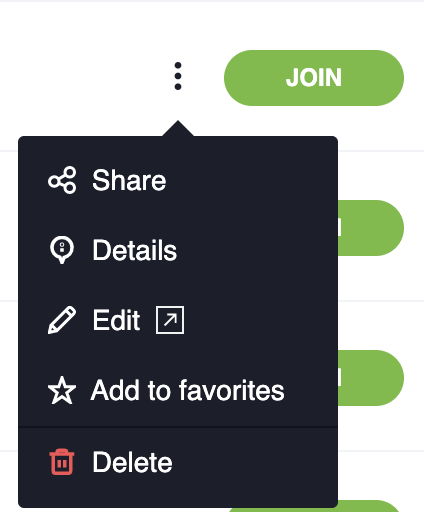
Jedes Event auf der Liste kann problemlos verwaltet werden. Klicken Sie auf die drei Punkte neben dem Event Ihrer Wahl und entscheiden Sie, ob Sie es über Social Media oder E-Mail teilen möchten. Sie können die Details jedes Events im Tab Details überprüfen, dort finden Sie auch die Raum-URL, die Event-ID, den Event-Typ und die Zugangstyp-Information. Sie können das Event auch bearbeiten (bei dieser Aktion werden Sie zu Ihrem browserbasierten Konto-Panel weitergeleitet) oder löschen, falls Sie es nicht mehr benötigen.
Alle Dateien, die Sie während Ihres Events präsentieren möchten, können auch von der Desktop-App aus verwaltet oder dieser hinzugefügt werden. Klicken Sie auf das Ordner -Symbol links, um Ihre Präsentation, Ihr Bild, Ihr Video, Audio und Sonstiges anzuzeigen. Lassen Sie sich eine Vorschau anzeigen, laden Sie Dateien herunter, löschen Sie diese und fügen Sie Dateien hinzu, die Sie während Ihres Webinars oder Meetings benötigen. Bitte denken Sie daran, dass eine hochgeladene Datei nicht größer als 1 GB sein darf.
Klicken Sie für weitere Details auf Ihr Profilbild in der rechten oberen Ecke der App. Im ersten Tab Profil finden Sie Details zu Ihrem Konto und Abonnement. Im Tab Einstellungen können Sie die Darstellungs-Einstellungen ändern und den App-Modus (hell oder dunkel) wählen.

Der Bereich Hintergrund ermöglicht eine Aktivierung eines virtuellen Hintergrunds während Ihres Events. Wählen Sie eines der verfügbaren Hintergrundbilder, fügen Sie Ihre eigenen Bilder hinzu oder lassen Sie einfach den Hintergrund unscharf darstellen. Diese Einstellungen können ganz einfach angepasst werden, indem der Button Anpassen geklickt wird. Im Tab Sprache können Sie die Sprache wählen, die Sie für die App nutzen möchten.

Welche Sicherheitszertifizierungen hat ClickMeeting?
ClickMeeting hat eine Reihe von Zertifikaten, unter anderem ISO/IEC 27701:2022 sowie das Zertifikat über die Einhaltung der DSGVO bezogen auf das Verwaltungssystem von ClickMeeting im Zusammenhang mit der ClickMeeting-Plattform. Das Zertifikat wurde durch Bureau Veritas ausgestellt.

Verwandte Materialien