Rejestracja
Landing page - Strona lądowania rejestracji
Uwaga: Nowa wersja strony rejestracji jest obecnie w fazie testów i można ją przetestować na bezpłatnych kontach testowych ClickMeeting.
Strona rejestracji (landing page) w ClickMeeting daje Ci większą swobodę w przygotowaniu wydarzenia i zachęceniu uczestników do udziału. Możesz dostosować jej wygląd do identyfikacji wizualnej swojej marki, umieścić opis wydarzenia, przedstawić prowadzących, zaprezentować agendę.
Dzięki temu strona rejestracji może pełnić nie tylko funkcję formularza, ale również wizytówki Twojego wydarzenia. To szczególnie przydatne, gdy promujesz webinar, konferencję, szkolenie lub płatne wydarzenie i chcesz przekazać potencjalnym uczestnikom więcej informacji, zanim zdecydują się na rejestrację.
Możesz również rozbudować formularz o dodatkowe pola, aby zebrać więcej informacji o Twoich uczestnikach. Co więcej, gotową stronę możesz zapisać jako szablon i wykorzystać ponownie przy kolejnych wydarzeniach. Dzięki temu oszczędzasz czas i zachowujesz spójny wygląd swoich wydarzeń.
Tworzenie strony rejestracji
Stronę rejestracji skonfigurujesz podczas tworzenia wydarzenia. W zakładce Rejestracja przestaw przełącznik na Strona rejestracji.
Następnie kliknij Stwórz nowy szablon. Otworzy się edytor, w którym możesz samodzielnie zaprojektować wygląd strony i formularza rejestracyjnego.
Dodawanie elementów na stronie
Na pasku po lewej stronie, w sekcji Elementy, znajdziesz ikonę +, za pomocą której możesz dodawać poszczególne elementy na stronie.
Do zaprezentowania wydarzenia możesz wykorzystać:
- Nagłówek i tekst – przedstaw temat wydarzenia, opisz jego tematykę lub przebieg.
- Separator – dodaj odstępy między poszczególnymi sekcjami, aby uporządkować treść i zwiększyć jej czytelność.
- Obraz – umieść grafikę promocyjną, zdjęcie prowadzącego lub ilustrację związaną z tematyką wydarzenia. Atrakcyjne materiały wizualne pomagają przyciągnąć uwagę odwiedzających.
- Wideo – dodaj film z plików wgranych na swoje konto, np. krótką zapowiedź wydarzenia lub prezentację produktu.
- Film z YouTube – osadź materiał z YouTube, np. nagranie przedstawiające prelegenta lub zapowiedź konferencji.
- Przycisk z linkiem – przekieruj odwiedzających na inną stronę, np. z dodatkowymi informacjami o wydarzeniu, ofertą lub regulaminem.
- Kolumny – uporządkuj treści w kilku kolumnach. Możesz w ten sposób np. zaprezentować kilku prelegentów obok siebie lub przedstawić najważniejsze punkty agendy.
- Nazwa wydarzenia i data wydarzenia – wyeksponuj najważniejsze informacje organizacyjne.
- Nazwa organizatora – poinformuj odwiedzających, kto odpowiada za organizację wydarzenia.
- Licznik do startu wydarzenia – pokaż, ile czasu pozostało do rozpoczęcia webinaru lub konferencji. Może to dodatkowo zmotywować odwiedzających do wcześniejszej rejestracji.
- Opis prezentera – przedstaw prowadzących, ich doświadczenie i specjalizację. To szczególnie przydatne podczas konferencji, szkoleń eksperckich i webinarów z zaproszonymi gośćmi.
- Pliki do pobrania – udostępnij odwiedzającym dodatkowe materiały, np. program wydarzenia lub broszurę.
- Logo – umieść logo swojej firmy lub organizacji, aby zadbać o rozpoznawalność marki.
Dostosowywanie formularza rejestracyjnego
Oprócz elementów prezentujących wydarzenie możesz rozbudować sam formularz, który uczestnicy będą wypełniać podczas rejestracji.
Do wyboru masz następujące pola:
- Pole wpisz i Pole tekstowe – pozwalają zebrać dodatkowe informacje od uczestników, np. stanowisko, nazwę firmy lub pytania do prelegenta.
- Nazwisko – umożliwia zebranie nazwiska uczestnika.
- Numer telefonu – pozwala uzyskać dodatkowe dane kontaktowe, jeśli są potrzebne do organizacji wydarzenia, np. do wysyłki przypomnień SMS o wydarzeniu.
- Checkbox – umożliwia zaznaczenie wybranej opcji, np. zainteresowania określonym tematem.
- Zgody – pozwalają dodać odpowiednie oświadczenia i zgody, np. dotyczące przetwarzania danych osobowych.
- Pole rozwijane – umożliwia wybór jednej z przygotowanych odpowiedzi.
- Radio przyciski – pozwalają wybrać jedną odpowiedź spośród kilku dostępnych opcji.
Dodatkowe pola mogą być szczególnie przydatne, jeśli chcesz lepiej poznać potrzeby uczestników jeszcze przed wydarzeniem. Możesz np. zapytać o ich poziom wiedzy na dany temat, oczekiwania wobec szkolenia lub zagadnienia, które chcieliby poruszyć podczas spotkania.
Pamiętaj, aby formularz zawierał tylko te pytania, które rzeczywiście są Ci potrzebne. Krótszy i bardziej przejrzysty formularz może ułatwić uczestnikom dokonanie rejestracji.
Edycja i rozmieszczanie elementów
Wszystkie dodane elementy możesz dowolnie rozmieszczać na stronie, przesuwając je w wybrane miejsca.
Kliknij wybrany element, aby przejść do jego ustawień. Dostępne opcje zależą od rodzaju elementu.
W przypadku obrazów możesz zmienić:
- rozmiar i położenie;
- zaokrąglenie rogów;
- obrys i jego grubość;
- tekst alternatywny, który opisuje zawartość obrazka.
W przypadku tekstu możesz dostosować:
- rodzaj i rozmiar czcionki;
- kolor czcionki;
- formatowanie i wyrównanie;
- podlinkowanie tekstu;
- odstępy między literami;
- tagi HTML.
Dzięki tym ustawieniom możesz zadbać o czytelność strony i dopasować jej wygląd do pozostałych materiałów promocyjnych Twojej firmy.
Korzystanie z gotowych sekcji
Nie musisz projektować całej strony od podstaw. Na pasku po lewej stronie, w zakładce Sekcje, znajdziesz przygotowane przez nas propozycje układów poszczególnych elementów.
Możesz z nich skorzystać, aby szybciej stworzyć przejrzystą stronę, np. sekcję z opisem wydarzenia, prezentacją prowadzących lub dodatkowymi informacjami.
Dostosowanie wyglądu i brandingu
W zakładce Ustawienia stylu, dostępnej na pasku po lewej stronie, możesz zmienić wygląd całej strony rejestracji.
Dostosuj kolory, styl i pozostałe elementy wizualne, aby strona była spójna z identyfikacją wizualną Twojej marki. Dzięki temu uczestnicy już na etapie rejestracji będą mogli rozpoznać organizatora wydarzenia.
Wygląd strony na urządzeniach mobilnych
Na górnym pasku edytora znajdziesz ikonę urządzenia mobilnego. Kliknij ją, aby przełączyć się na widok strony na smartfonie.
Możesz osobno dostosować rozmieszczenie i wygląd elementów na urządzeniach mobilnych. Dzięki temu zadbasz o to, aby strona była czytelna i wygodna w obsłudze również dla osób rejestrujących się za pomocą telefonu.
Podgląd strony rejestracji
W prawym górnym rogu edytora znajdziesz przycisk Podgląd. Kliknij go, aby sprawdzić, jak przygotowana strona będzie wyglądać z perspektywy uczestnika.
Przed zapisaniem szablonu upewnij się, że wszystkie elementy są prawidłowo rozmieszczone, a formularz zawiera potrzebne pola.
Konfiguracja strony podziękowania za rejestrację
Możesz również dostosować stronę, którą uczestnicy zobaczą po zakończeniu rejestracji.
W lewym górnym rogu edytora przełącz widok z Formularza rejestracyjnego na Stronę podziękowania.
Podobnie jak w przypadku strony rejestracji, możesz dodawać własne elementy lub skorzystać z gotowych propozycji dostępnych w zakładce Sekcje.
Warto wykorzystać tę przestrzeń, aby:
- podziękować uczestnikom za rejestrację;
- przekazać dodatkowe informacje organizacyjne;
- przypomnieć datę i godzinę wydarzenia;
- poinformować, jak dołączyć do spotkania;
- udostępnić dodatkowe materiały lub linki.
Możesz również dostosować wygląd strony podziękowania, aby zachować spójność wizualną z landing page’em.
W prawym górnym rogu znajdziesz przycisk Podgląd, który pozwoli Ci sprawdzić, jak strona podziękowania będzie wyglądać dla uczestników.
Zapisywanie szablonu
Wszystkie zmiany są gotowe? Kliknij zielony przycisk Zapisz w prawym górnym rogu edytora i nadaj nazwę swojemu szablonowi.
Dzięki temu będziesz móc wykorzystać przygotowany układ podczas tworzenia kolejnych wydarzeń. To wygodne rozwiązanie, jeśli organizujesz cykliczne webinary, szkolenia lub konferencje i chcesz zachować podobny wygląd stron rejestracji.
Dodatkowe ustawienia strony rejestracji
Po wybraniu zapisanego szablonu możesz przejść do ustawień dodatkowych strony rejestracji.
Tworzenie szablonów bez planowania wydarzenia
Nie musisz tworzyć wydarzenia, aby przygotować stronę rejestracji. Możesz wcześniej zaprojektować landing page i zapisać go jako szablon, a następnie wykorzystać przy konfiguracji przyszłego wydarzenia.
W tym celu przejdź do menu konta, rozwiń pasek po lewej stronie i wybierz Landing pages > Szablony.
To szczególnie przydatne, jeśli organizujesz cykliczne wydarzenia i chcesz wcześniej przygotować kilka wariantów stron, np. dla różnych serii webinarów, szkoleń lub konferencji.
Analityka strony rejestracji
Chcesz sprawdzić, jak skuteczna jest Twoja strona rejestracji? Przejdź do menu konta, rozwiń pasek po lewej stronie i wybierz Landing pages > Raporty.
Znajdź na liście wydarzenie, którego statystyki chcesz sprawdzić.
W raporcie zobaczysz:
- Liczbę wyświetleń – ile razy strona rejestracji została odwiedzona.
- Liczbę zarejestrowanych uczestników – ile osób dokonało rejestracji za pośrednictwem strony.
- Konwersję – jaki odsetek wyświetleń strony zakończył się rejestracją.
Dzięki tym danym możesz ocenić, jak skutecznie Twoja strona zachęca odwiedzających do zapisania się na wydarzenie i porównywać wyniki poszczególnych landing pages.
Aby zobaczyć więcej informacji, kliknij Zobacz szczegóły. Znajdziesz tam również listę osób, które zarejestrowały się na wydarzenie.
Czy uczestnicy mogą rejestrować się na moje wydarzenia?
Rejestracja jest dostępna i należy ją włączyć dla wybranego wydarzenia. Przejdź do zakładki Rejestracja, ustaw przycisk rejestracji do pozycji On i wybierz interesujące Cię pola (imię, adres e-mail itd.). Za pomocą akcji przeciągnij i upuść wstaw dodatkowe pola z prawego panelu bocznego i nadaj im własną nazwę.
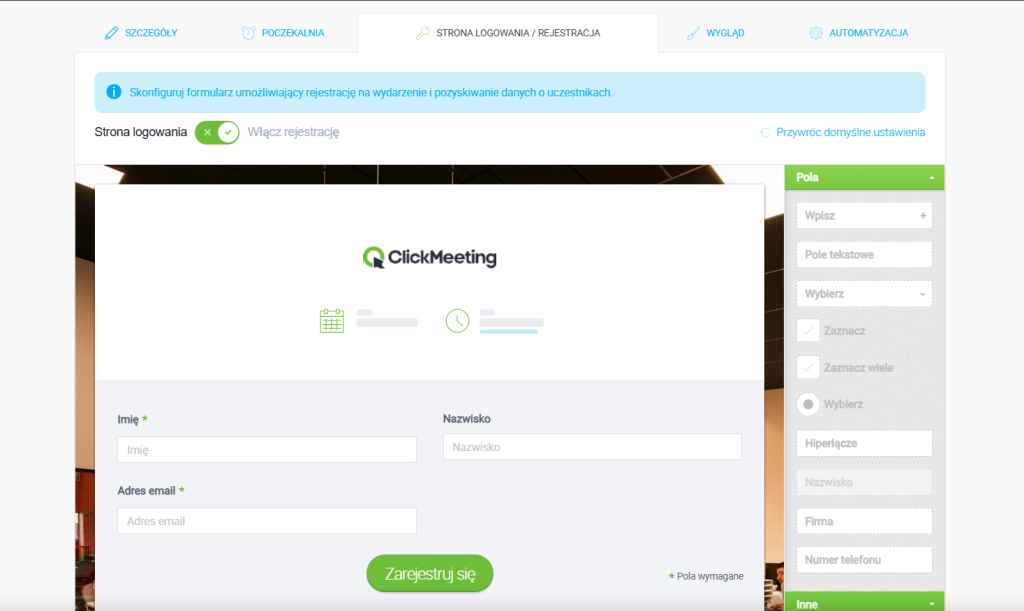
Jeżeli włączysz Rejestrację, dowiesz się wcześniej ile osób zamierza wziąć udział w Twoich wydarzeniach i zbierzesz dodatkowe przydatne informacje czy zgody.
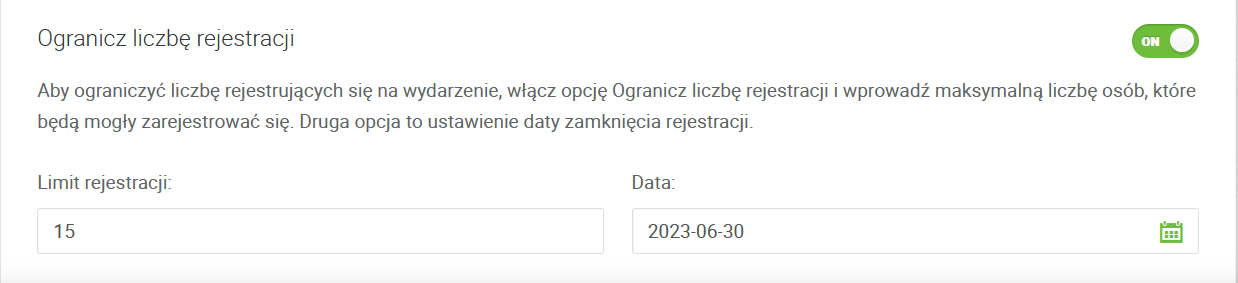
Możesz ograniczyć liczbę osób rejestrujących się na Twoje nadchodzące wydarzenie. Inną przydatną funkcją jest wybór daty zamknięcia rejestracji. Te dwie funkcje mogą być używane jednocześnie i są włączane na żądanie. Aby je włączyć, skontaktuj się z nami mailowo lub na czacie.
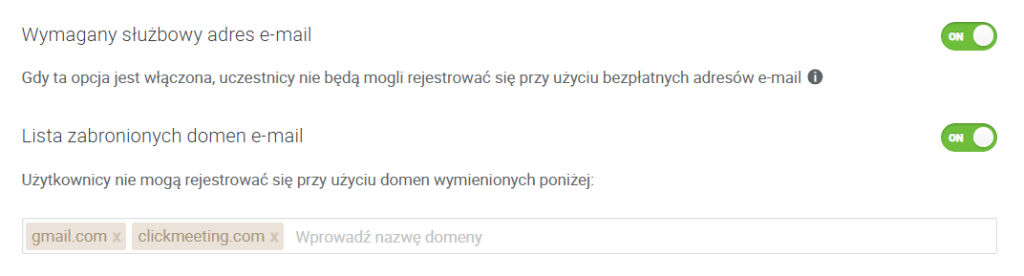
Jeśli zależy Ci na tym, aby uczestnicy przy rejestracji na Twoje wydarzenia podawali służbowy adres e-mail lub chcesz wykluczyć adres e-mail konkretnej domeny możesz włączyć odpowiednie ustawienia dla każdego tworzonego formularza rejestracji
W czym może mi pomóc rejestracja?
1. Zbieranie danych kontaktowych uczestników
Dzięki formularzowi rejestracji możesz uzyskać istotne informacje, takie jak imię, nazwisko, adres e-mail czy inne informacje istotne z punktu widzenia twojego wydarzenia, jego celu, czy tematyki. Zebrane informacje pozwolą Ci na:
- prowadzenie skuteczniejszej komunikację przed i po wydarzeniu,
- budowanie bazy mailingowej dla przyszłych kampanii promujących kolejne wydarzenia,
- spełnienie wymogów związanych z RODO i ochroną danych.
2. Lepsza kontrola frekwencji na wydarzeniu
Formularz rejestracji pozwala na monitorowanie ilości osób zapisanych na wydarzenie. Dzięki możesz:
- lepiej przygotować się do obsługi wydarzenia i swojego wystąpienia,
- z wyprzedzeniem oszacować zainteresowanie wydarzeniem i w razie potrzeby zwiększyć pakiet, by wpuścić wszystkich uczestników;
- zaplanować działania przypominające i promocyjne.
3. Wysyłka automatycznych wiadomości i przypomnień
Możesz ustawić automatyczną wysyłkę:
- potwierdzeń rejestracji (opcja domyślna),
- przypomnień e-mailowych na dzień lub godzinę lub inny wybrany termin przed wydarzeniem,
- podziękowań po webinarze wraz z materiałami lub nagraniem,
- wiadomości do osób zarejestrowanych, lecz nieuczestniczących.
To wszystko znacząco zwiększa szanse na wysoką frekwencję i zaangażowanie uczestników.
4. Zbieranie zgód marketingowych i RODO
Formularz rejestracji może zawierać checkboxy do wyrażenia zgód marketingowych, co jest szczególnie ważne dla działań zgodnych z RODO. Ułatwia to późniejszą komunikację z uczestnikami oraz zarejestrowanymi.
5. Raportowanie i analizowanie
W trakcie trwania procesu rejestracji lub po wydarzeniu masz dostęp do następujących informacji:
- liczba zarejestrowanych osób – lista gotowa do pobrania;
- liczba uczestniczących osób – lista gotowa do pobrania;
- aktywność uczestników w trakcie trwania wydarzenia;
- źródła rejestracji (np. kampanie, strony lądowania).
Powyższe dane pozwolą Ci optymalizować działania związane z kolejnymi webinarami. Pełne informacje o statystykach znajdziesz tutaj.
Jak wygląda proces rejestracji?
Po włączeniu rejestracji na dane wydarzenie, wszystkie osoby zainteresowane udziałem w nim wypełniają formularz swoimi danymi. Obowiązkowymi polami do wypełnienia jest Imię oraz Adres e-mail. Istnieje możliwość umieszczenia dodatkowych pól w formularzu rejestracji.
Następnie potencjalny uczestnik otrzymuje na maila potwierdzenie rejestracji wraz z indywidualnym linkiem do wydarzenia. Po udanej rejestracji na stronie rejestracji wyświetla się komunikat z dalszymi krokami dla uczestnika, aby jeszcze bardziej ułatwić proces.

Jakie możliwości zyskuję po włączeniu rejestracji?
- Dostęp do listy osób zarejestrowanych
Listę zarejestrowanych na nadchodzące wydarzenie zobaczysz klikając w Działania obok wybranego wydarzenia w panelu konta → Szczegóły → Rejestracja. Lista jest aktualizowana na bieżąco. W tym miejscu możesz ją również pobrać. Po wydarzeniu listę zarejestrowanych pobierzesz ze Statystyk.
- Zablokowanie dostępu do wydarzenia dla konkretnej zarejestrowanej osoby
Aby usunąć rejestrację wybranej osoby, znajdź ją na liście osób zarejestrowanych i kliknij w przycisk Działania obok niej → wybierz opcję Usuń.
Jeśli usuniesz rejestrację, dana osoba nie będzie miała już dostępu do wydarzenia, link który otrzymała zostanie dezaktywowany.
- Wgranie rejestrantów z pliku CSV
Przydatna funkcja, jeśli korzystasz z zewnętrznego formularza rejestracji, a chcesz żeby uczestnicy otrzymali link z potwierdzeniem rejestracji z ClickMeeting. Aby skorzystać z tej funkcji, przejdź do zakładki Rejestracja wybranego wydarzenia i kliknij w przycisk Zaimportuj listę kontaktów.

Osoby z zaimportowanej listy kontaktów otrzymają email z potwierdzeniem rejestracji oraz linkiem do wydarzenia.
- Ręczne potwierdzenie rejestracji
Jeśli chcesz mieć pełną kontrolę nad osobami, które po rejestracji otrzymują dostęp do Twojego wydarzenia, możesz każdą zatwierdzić ręcznie. Opcja ręcznego potwierdzenia rejestracji znajduje się w ustawieniach rejestracji. Znajdź interesujące Cię wydarzenie na liście wydarzeń w panelu konta, kliknij przycisk Działania → Edytuj → przejdź do zakładki Rejestracja. Następnie zjedź w dół formularza rejestracji i włącz opcję Wymagaj ręcznego potwierdzenia.

Pamiętaj, że osoby dokonujące rejestracji, które oczekują na zatwierdzenie, nie będą mogły dołączyć do spotkania zanim ich rejestracja zostanie przez Ciebie zatwierdzona.
Jakie elementy formularza mogę edytować?
Możesz dopasować formularz rejestracji do swoich potrzeb, dodając
- dodatkowe pola – każde z nich może być obowiązkowe
- hiperłącze – bardzo przydatna opcja, kiedy chcemy podlinkować np. politykę prywatności lub zapis do newslettera
- dodatkowe informacje, np. profil prezentera, plan wydarzenia, pole tekstowe czy filmik z YouTube
Pamiętaj, że potwierdzenia rejestracji wysyłane do uczestników nie są edytowalne.
Czy mogę przekierować uczestników do strony internetowej po zakończonej rejestracji?
Tak, możesz automatycznie przekierować uczestników do strony z podziękowaniem lub dowolnej innej, podając jej adres w zakładce Rejestracja. Uczestnicy zostaną do niej przekierowani jak tylko ukończą rejestrację.

W jaki sposób mogę umieścić formularz rejestracji na mojej stronie internetowej?
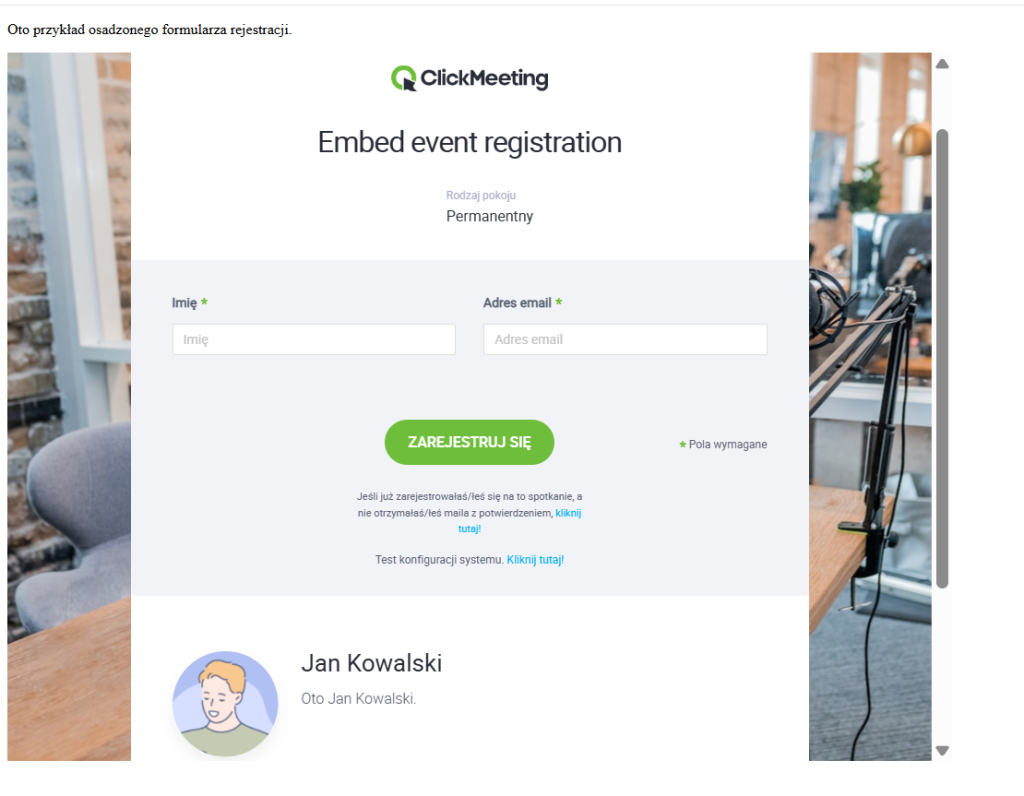
Embedowanie wydarzenia z rejestracją to de facto embedowanie formularza rejestracji. Potencjalni uczestnicy będą mogli zarejestrować się na wydarzenie bezpośrednio ze strony, na której zostało ono osadzone. Po otrzymaniu na maila potwierdzenia rejestracji będą mogli dołączyć do pokoju wydarzenia, klikając w link zawarty w mailu.
Przypomnienia SMS
Zwiększ obecność na swoich wydarzeniach i przypomnij o nich SMSem. Wiadomości e-mail otwiera średnio co 4. osoba? Tymczasem SMS-y odczytuje 95% adresatów. I to w ciągu 3 minut od otrzymania. Przypomnienia SMS zadbają o konwersję twoich osób zarejestrowanych do osób uczestniczących i wpłyną na jeszcze lepszą jakość Twoich leadów.
Jak wysyłać przypomnienia SMS?
- aktywuj dodatek do konta i zakup odpowiednią ilość SMSów
- włącz formularz rejestracji i przeciągnij do niego pole Numer telefonu z prawego menu
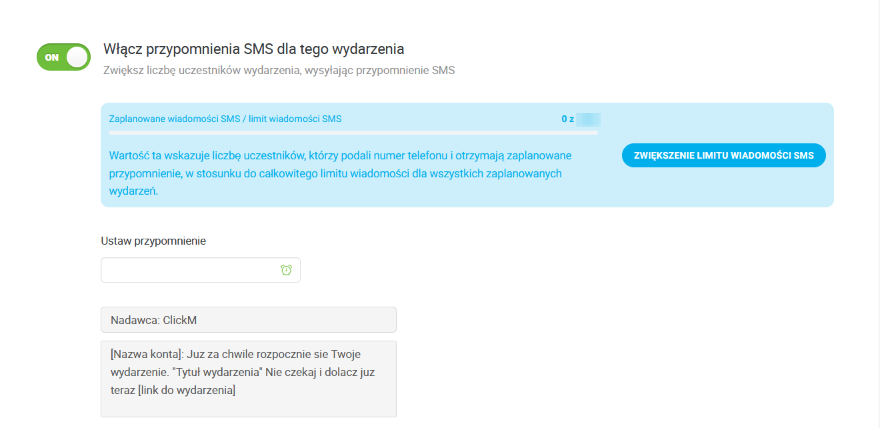
- w zakładce Automatyzacja w tworzonym wydarzeniu włącz funkcję Przypomnienia SMS oraz ustaw czas wysyłki
UWAGA: przypomnienia SMS nie zostaną wysłane do osób, które zarejestrowały się na wydarzenie, przed włączeniem funkcji przypomnień SMS.
Przypomnienia SMS:
- są dostępne tylko dla polskich użytkowników platformy ClickMeeting
- wymagają włączenia formularza rejestracji w ClickMeeting
- mają domyślnie ustawiony prefix +48
- ich nadawcą jest CLICKM
- ich treść jest domyślna i zawiera tytuł wydarzenia oraz adres URL
- informacje o wysyłce będą dostępne w pliku xls/csv z podsumowaniem zarejestrowanych dla danego wydarzenia
- są ograniczone do 1 wysyłki dla 1 wydarzenia
- zawierają indywidualny adres URL uczestnika z potwierdzenia jego rejestracji
- nie są dostępne dla wydarzeń permanentnych
Cennik – przypomnienia SMS:
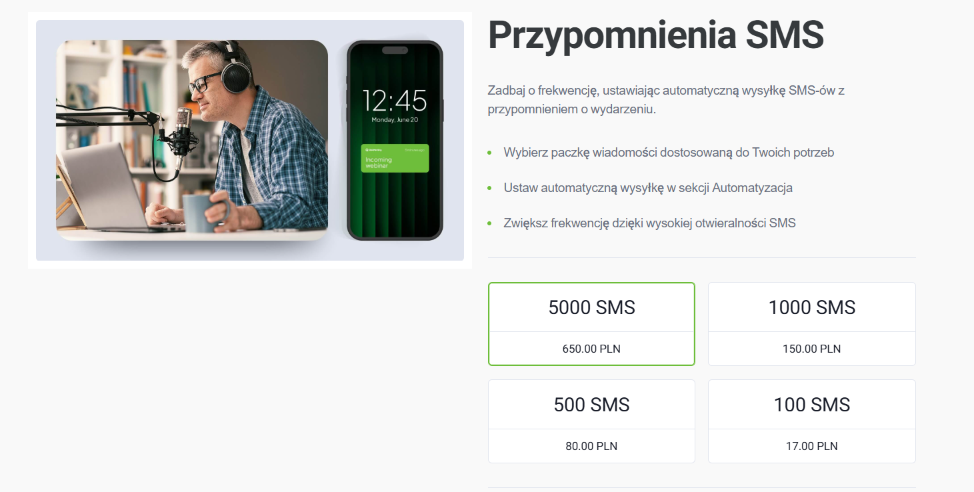
- zakup dodatku realizowany jest w formie puli wiadomości SMS do wysłania
- dodatek nie jest odnawialny
Materiały powiązane