Автоматизация
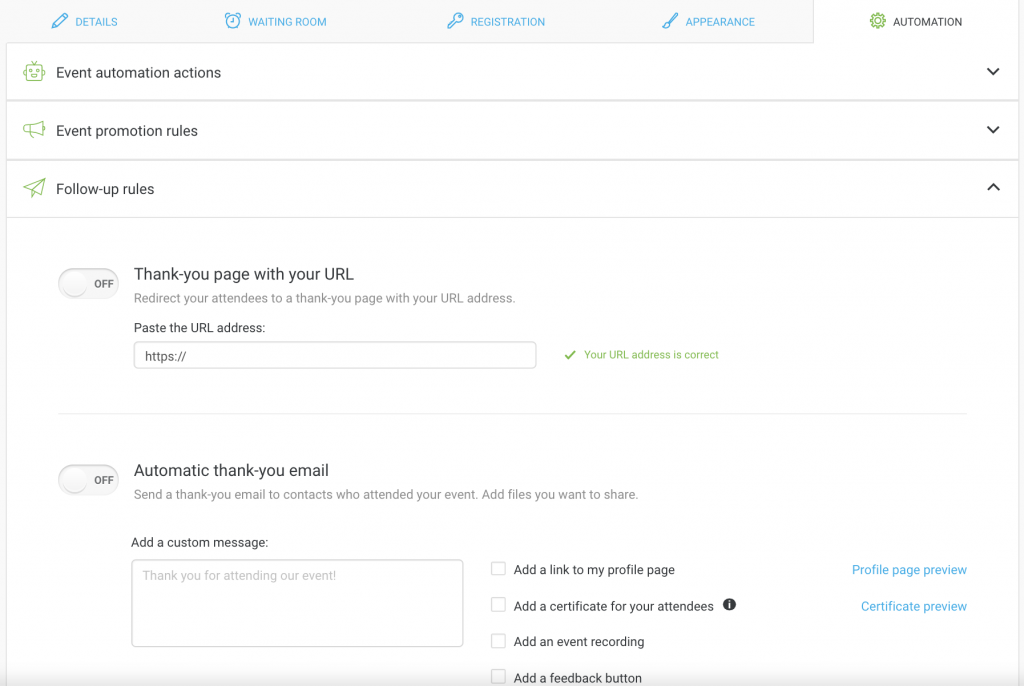
Как отправить благодарность участникам?
ClickMeeting автоматически перенаправляет участников на веб-страницу «благодарности» после завершения мероприятия. Вы можете указать любую веб-страницу. После мероприятия каждый участник получит автоматическое письмо с благодарностью от ClickMeeting. Вы можете внести правки в шаблон во время планирования или настройки мероприятия на вкладке «Автоматизация». Эта функция доступна только для учетных записей с тарифными планами Automated.
Как собирать донаты от участников после мероприятия?
Получите дополнительную поддержку от участников вашего онлайн-мероприятия! С помощью этой функции вы можете легко собирать донаты после любого мероприятия, включая автоматические вебинары и мероприятия по запросу.
Функция донатов доступна для пользователей пакетов Live и Automated.
Как настроить кнопку для донатов?
1. Откройте настройки мероприятия
Перейдите в Автоматизация > Правила последующих действий.
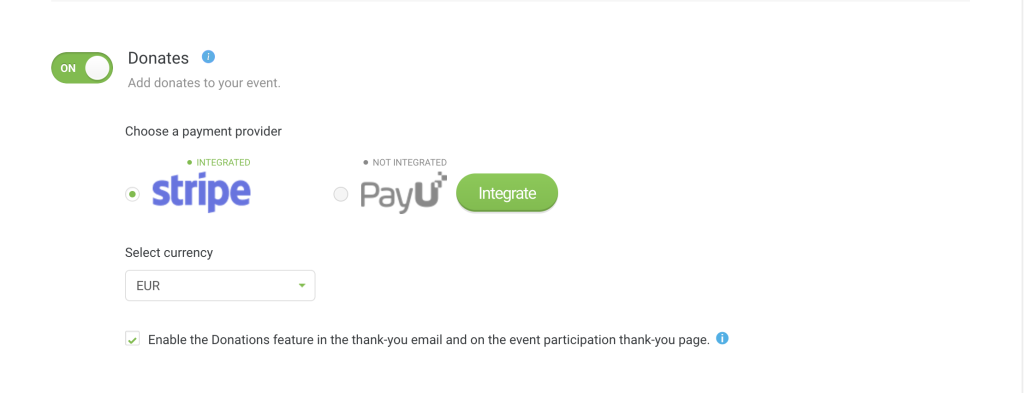
2. В разделе «Донаты»:
- Переключите настройку в положение «On».
- Выберите валюту донатов.
- Выберите платежную систему, которая будет обрабатывать транзакции.
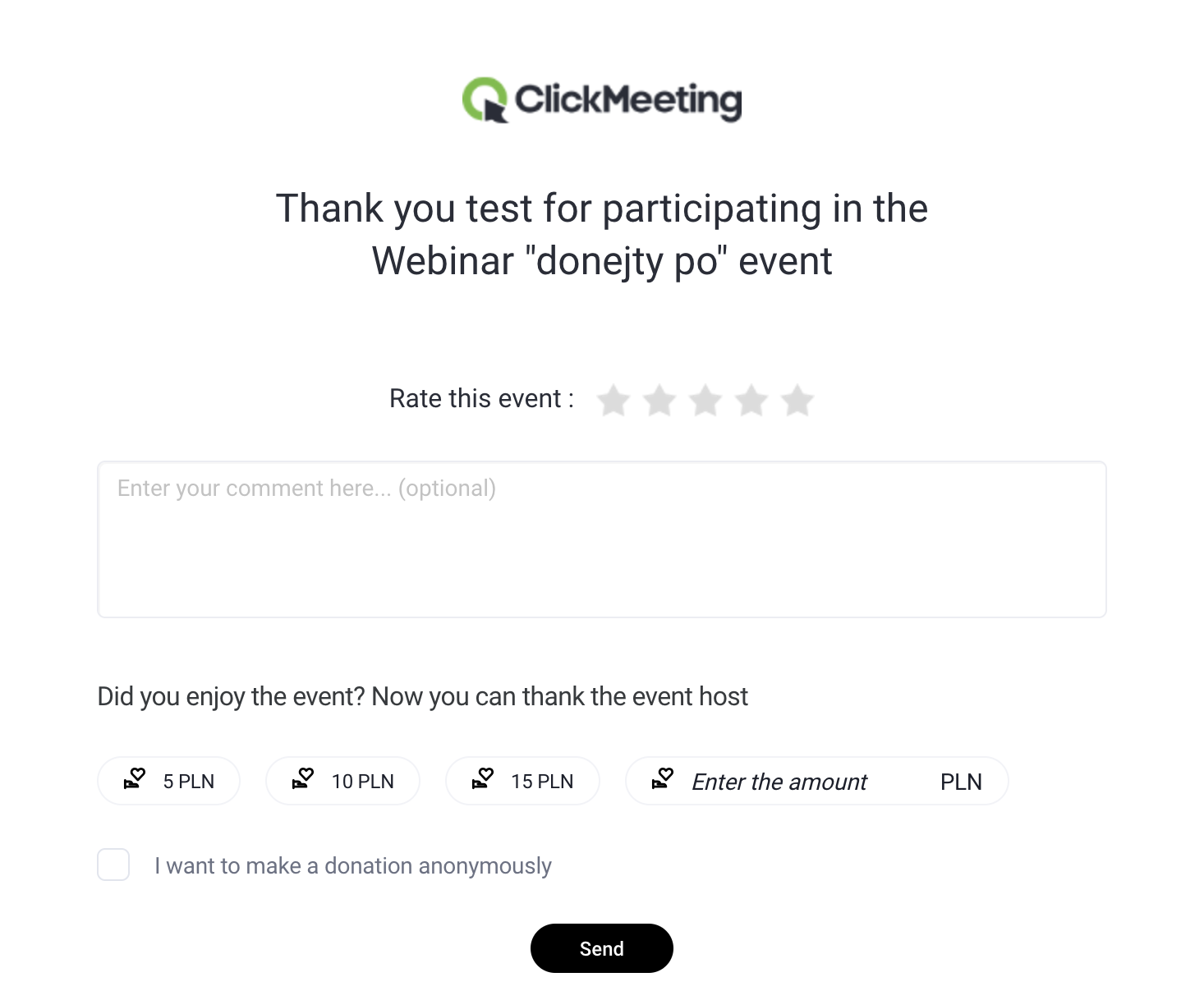
3. Отметьте опцию «Включить донаты в благодарственном письме и на странице благодарности после мероприятия».
После сохранения изменений кнопка пожертвования появится:
- В благодарственном письме – где участники смогут легко сделать донат.
- На странице с благодарностью после окончания мероприятия– где участники будут поощрены поддержать ваше мероприятие.
Дополнительно активируйте донаты в переговорной.
Можно ли отправить записанное мероприятие по электронной почте?
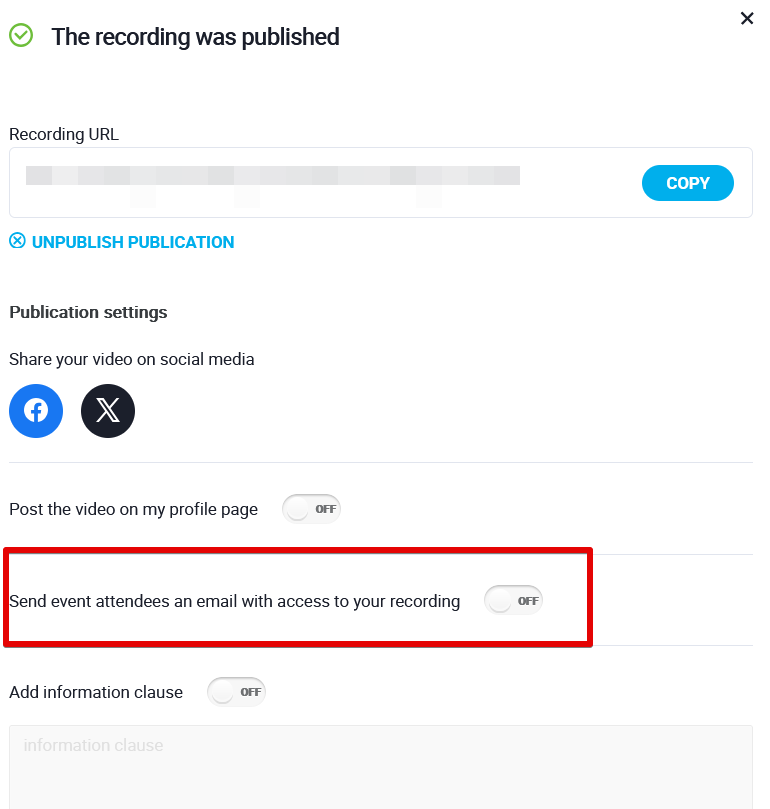
Да, конечно. Любую запись можно отправить участникам после завершения мероприятия.
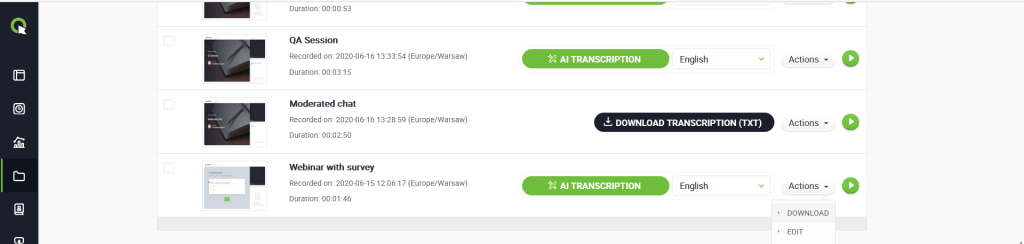
Перейдите в Хранилище с записями и найдите файл, которым хотите поделиться с аудиторией. Нажмите кнопку Действия, затем Опубликовать и Отправить. Запись будет отправлена всем участникам этого мероприятия.
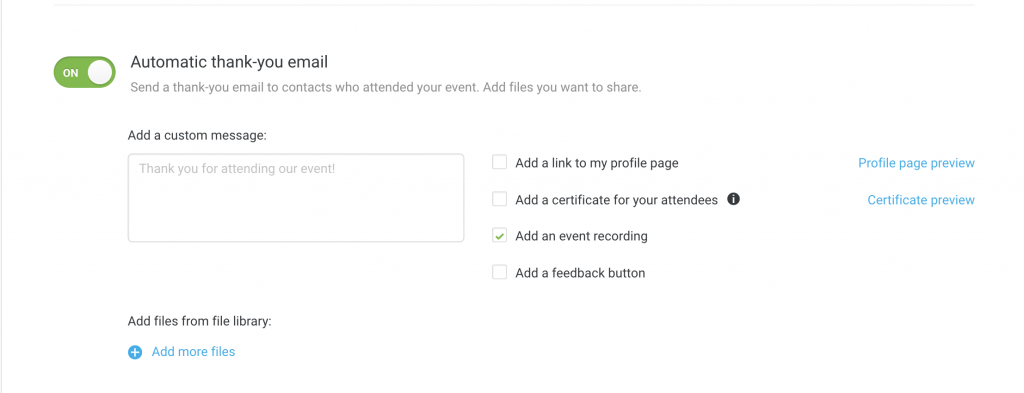
В рамках плана Automated можно добавлять записи мероприятий в качестве вложения в автоматические сообщения с благодарностью, которые отправляются всем участникам, посетившим мероприятие. Чтобы найти эту функцию, перейдите на вкладку Автоматизация во время создания мероприятия и разверните вкладку Правила выполнения последующих действий.
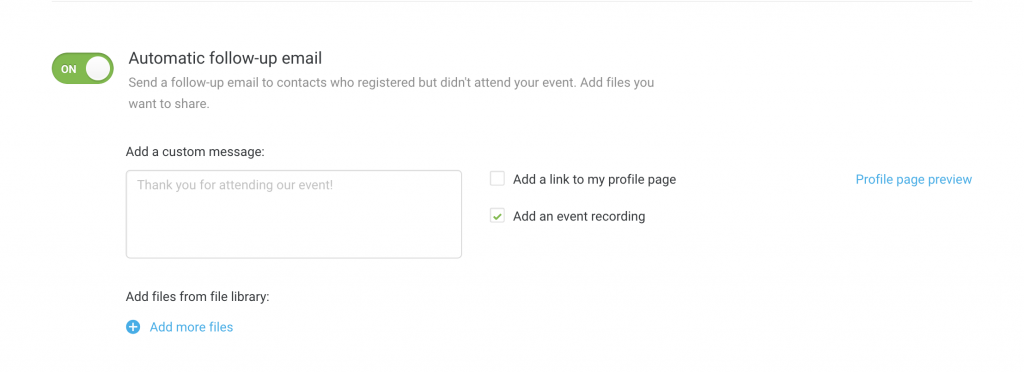
Также можно воспользоваться пунктом Автоматические последующие сообщения ниже, чтобы настроить вложение записи мероприятия и ее отправку людям, которые зарегистрировались в мероприятии, но не смогли посетить его.
Кроме того, запись можно экспортировать в учетную запись Dropbox или YouTube и отправить ссылку участникам по электронной почте, опубликовать ее в Facebook или других социальных сетях.

Записи принадлежат вам, поэтому вы можете загрузить их на жесткий диск и отправить любому человеку в любое время.
Материалы по теме