Dla prezenterów
Twoje pierwsze wydarzenie
1) Przed dołączeniem do wydarzenia.
Warto przeprowadzić test połączenia oraz urządzeń dostępny na poniższej stronie:
https://utilities.clickmeeting.com/
Dla optymalnego działania platformy niezbędne jest:
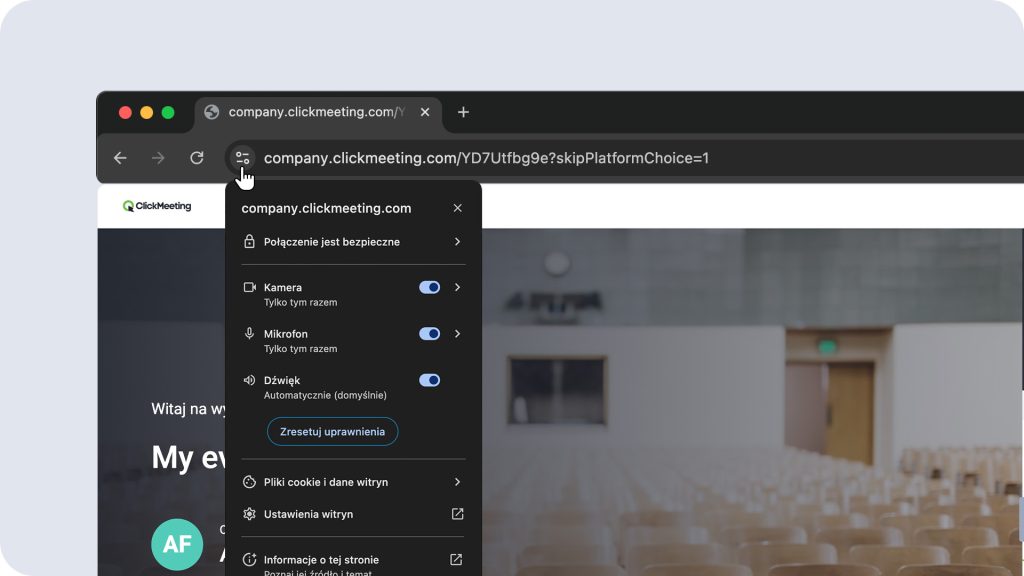
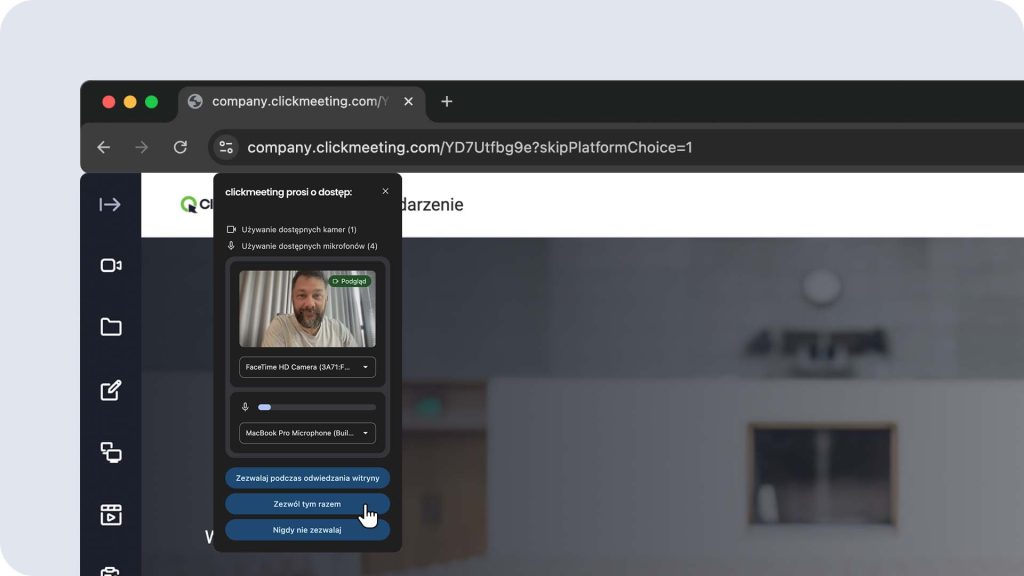
- udzielenie zgody na dostęp do mikrofonu, kamery i współdzielenia ekranu w przeglądarce, a czasem i w ustawieniach systemowych komputera,
- wyłączenie VPNa, który może blokować dostęp do urządzeń i negatywnie wpływać na jakość wydarzenia.
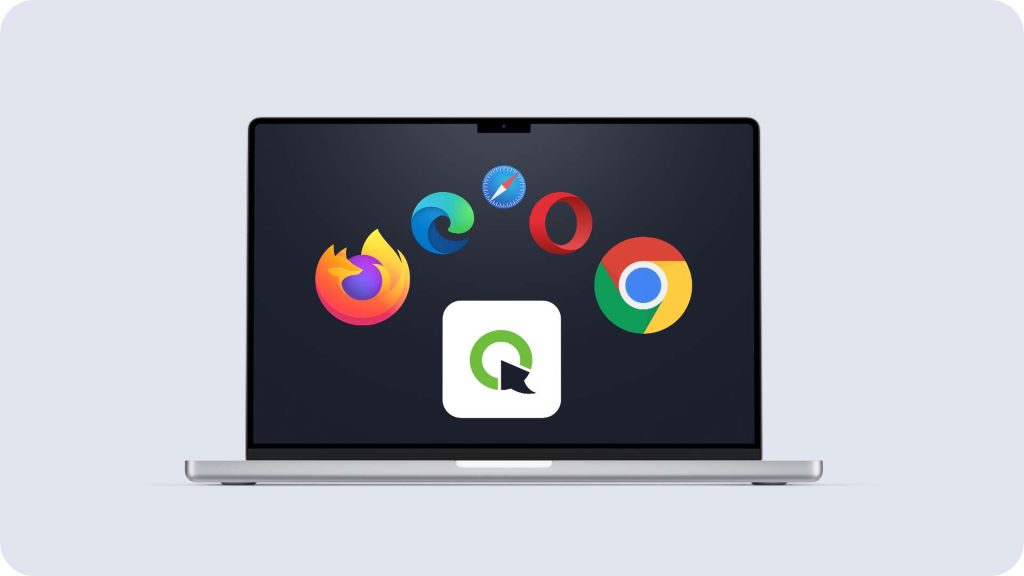
2) Uruchom wydarzenie za pomocą aktualnej wersji jednej ze wspieranych przeglądarek lub za pomocą aplikacji desktopowej ClickMeeting.
* Ponieważ ClickMeeting jest platformą opartą na przeglądarce, wymagane jest korzystanie z najnowszych oficjalnych wersji następujących przeglądarek: Google Chrome, Edge (Chromium) lub Opera. Zdecydowanie zalecamy korzystanie z przeglądarek opartych na Chromium. Platforma ClickMeeting działa również z przeglądarkami Mozilla Firefox i Safari, jednak może nie funkcjonować na nich w pełni optymalnie.
3) Dołącz – Przygotuj – Rozpocznij
W zależności od ustawień wydarzenia masz następujące możliwości:
- dołącz
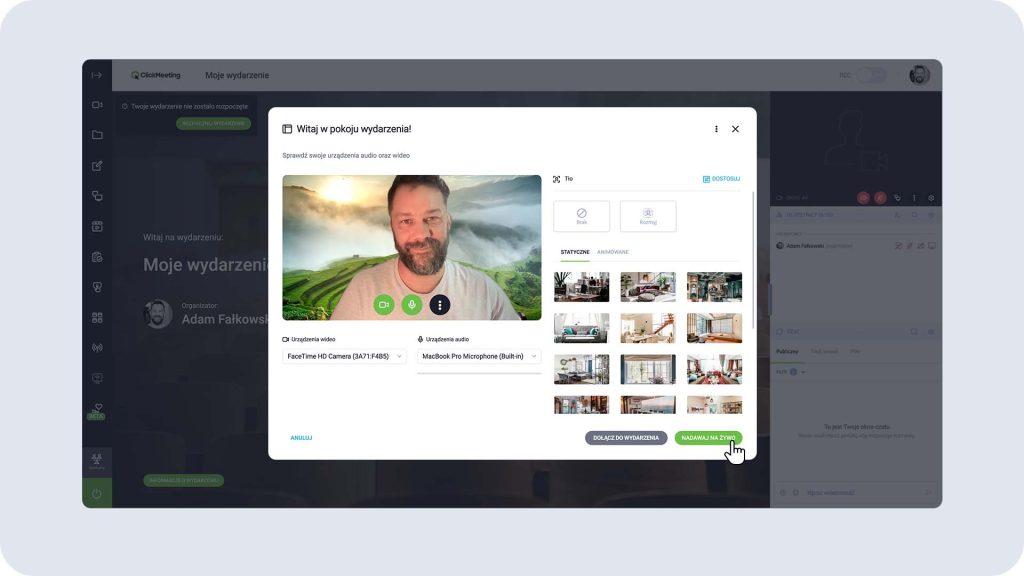
- przygotuj
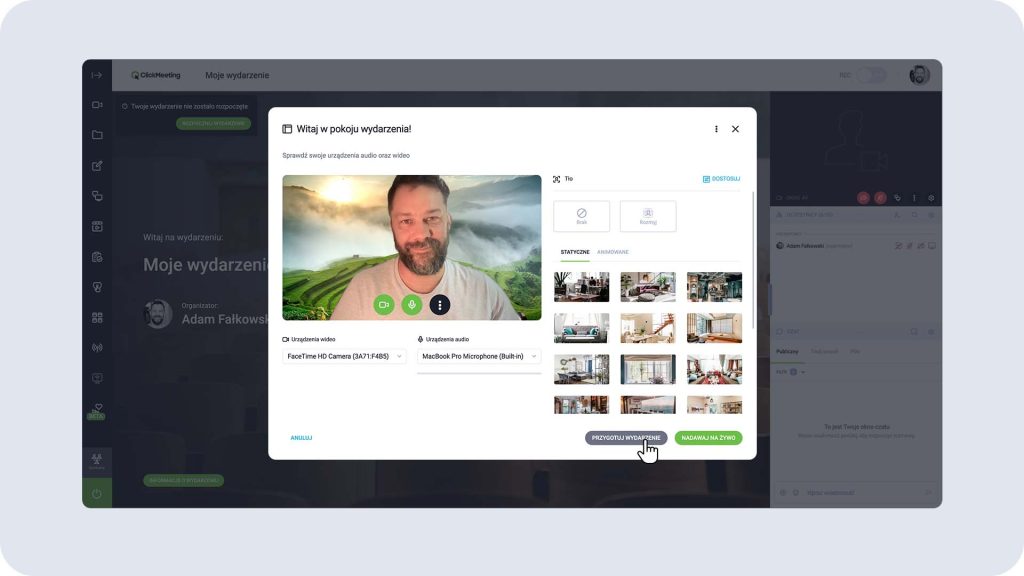
- rozpocznij
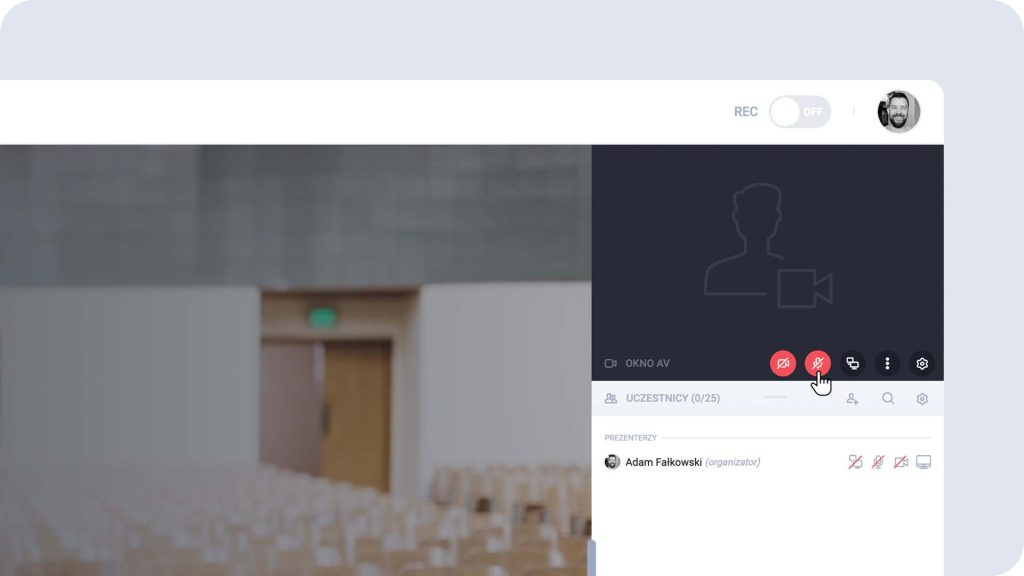
4) Włącz mikrofon i kamerę.
5) Może być niezbędne nadanie przeglądarce zezwolenia na dostęp do mikrofonu i kamery.
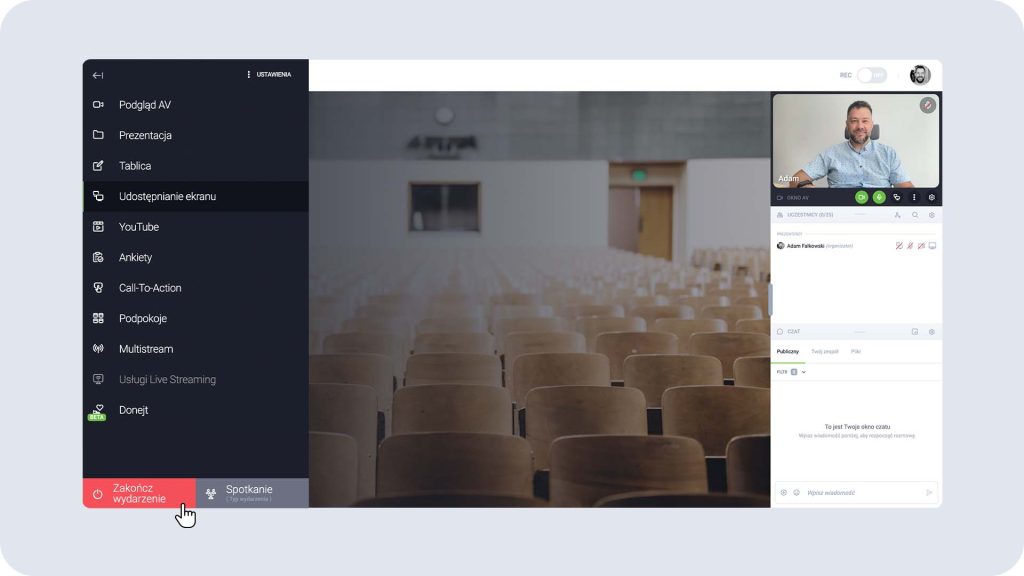
6) Włącz prezentację.
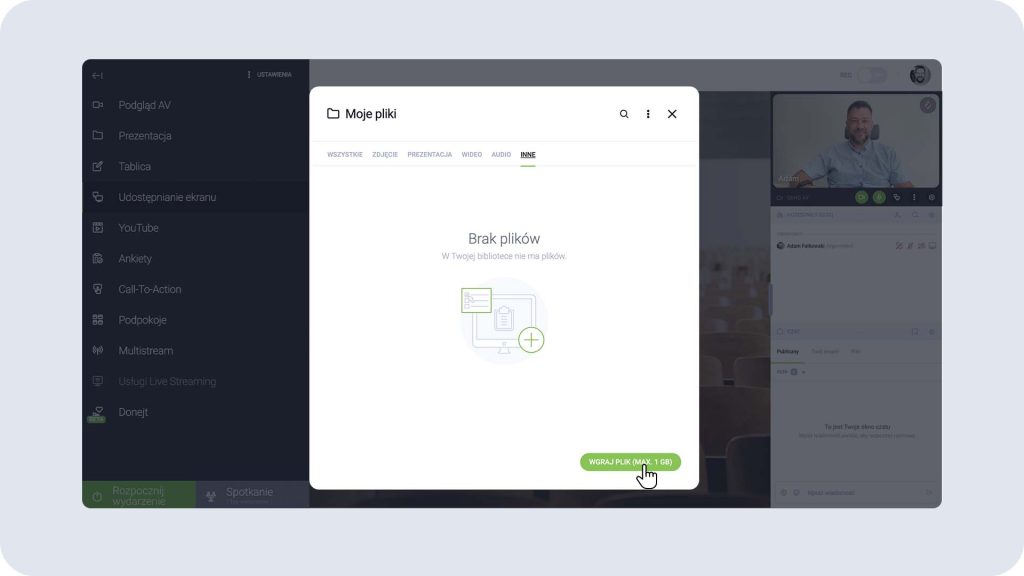
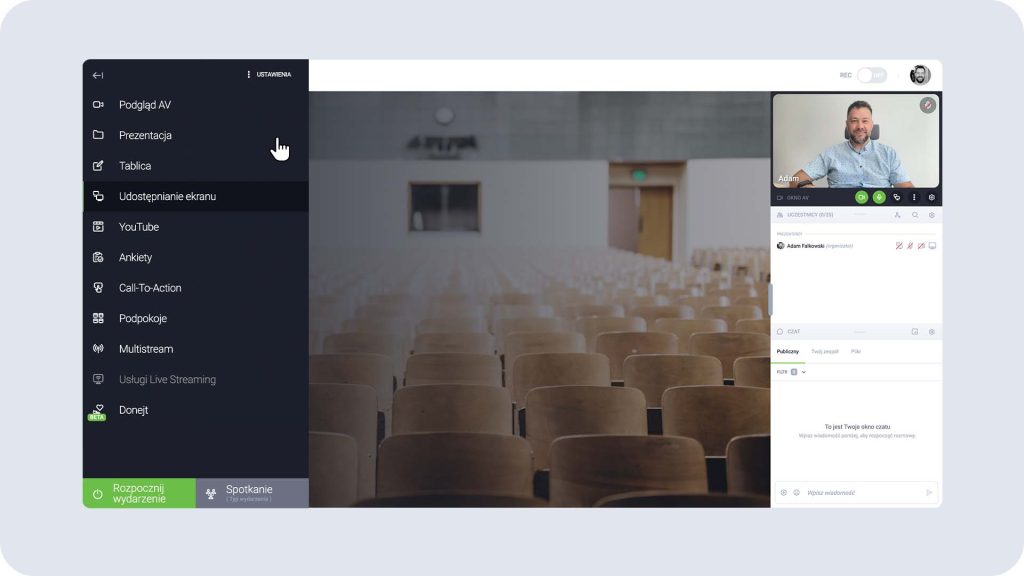
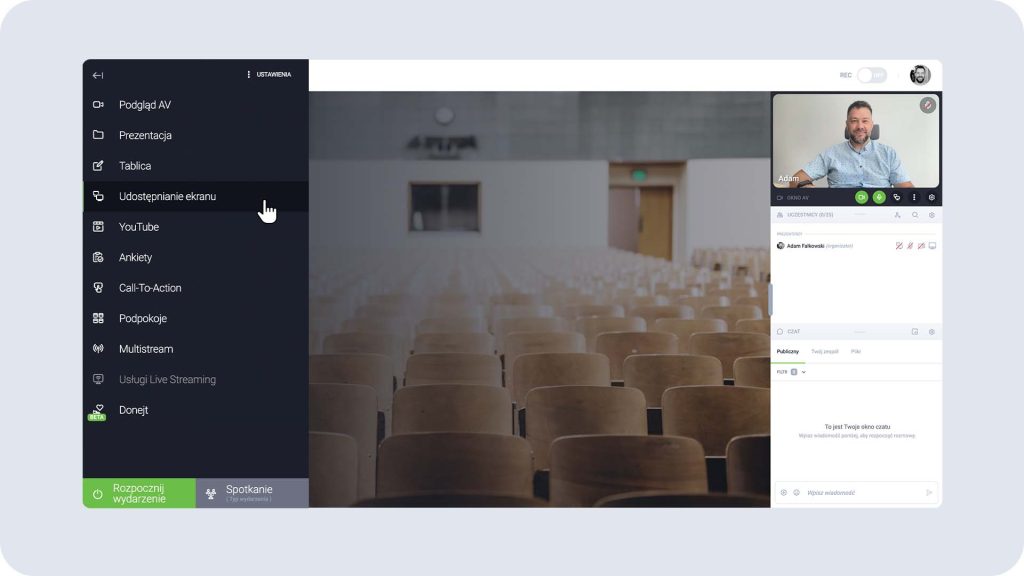
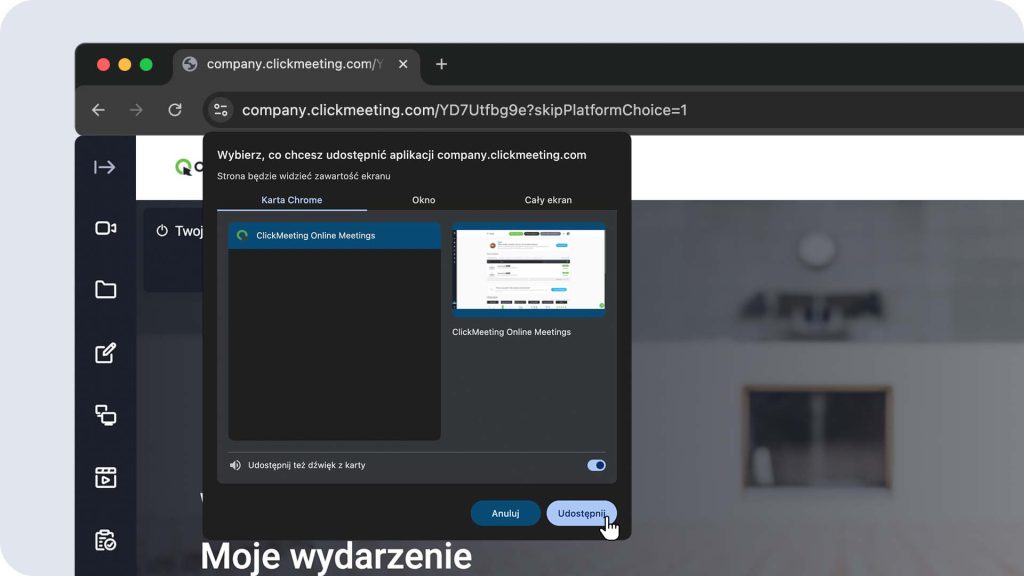
7) Udostępnij ekran
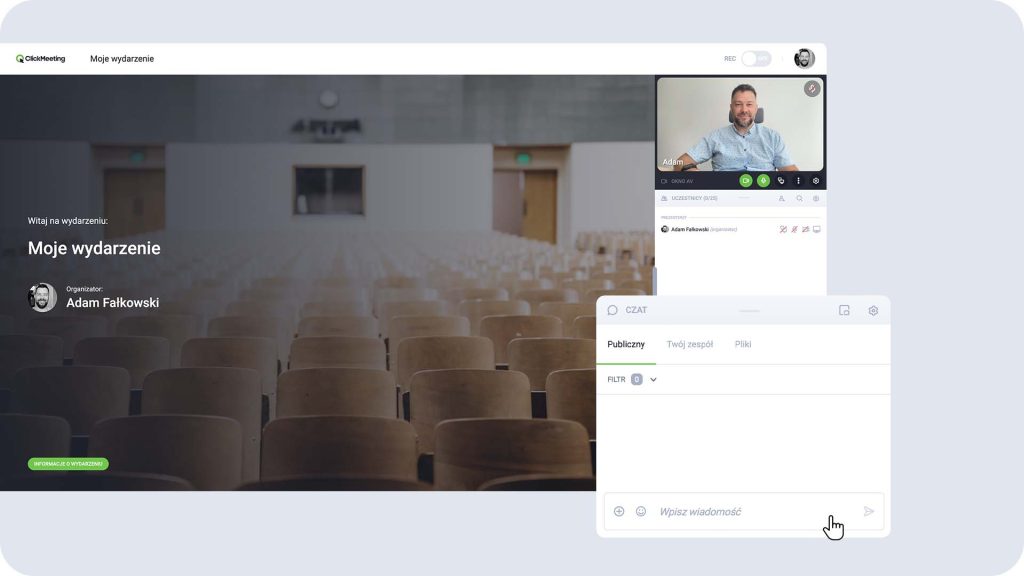
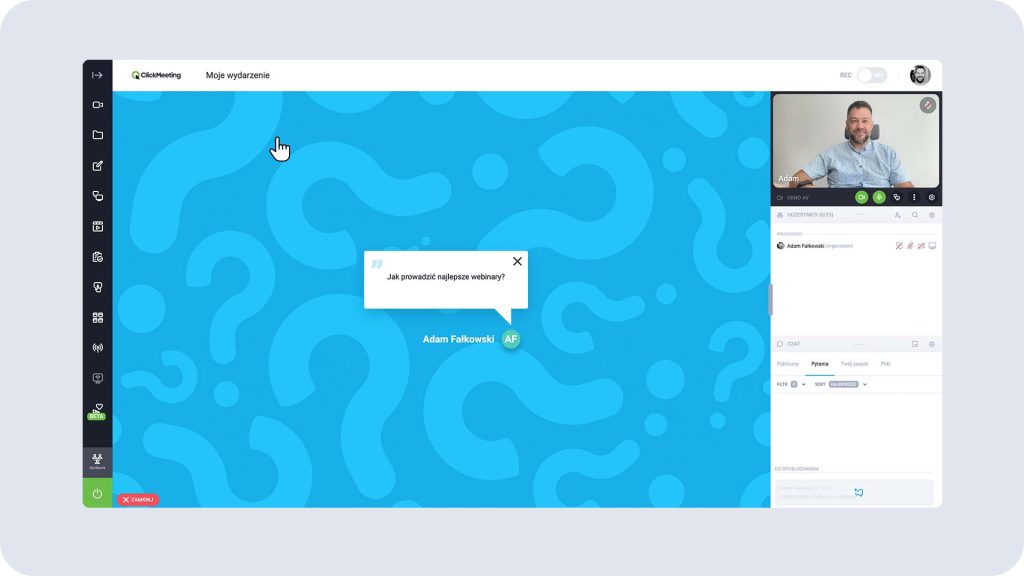
8) Komunikuj się z uczestnikami na czacie i włącz sesję pytań i odpowiedzi.
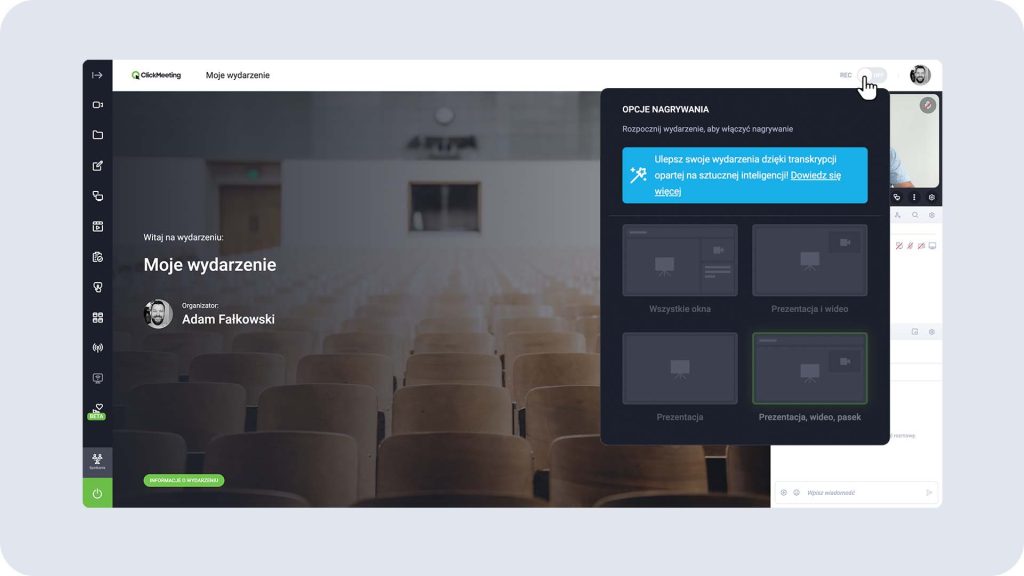
9) Nagraj wydarzenie.
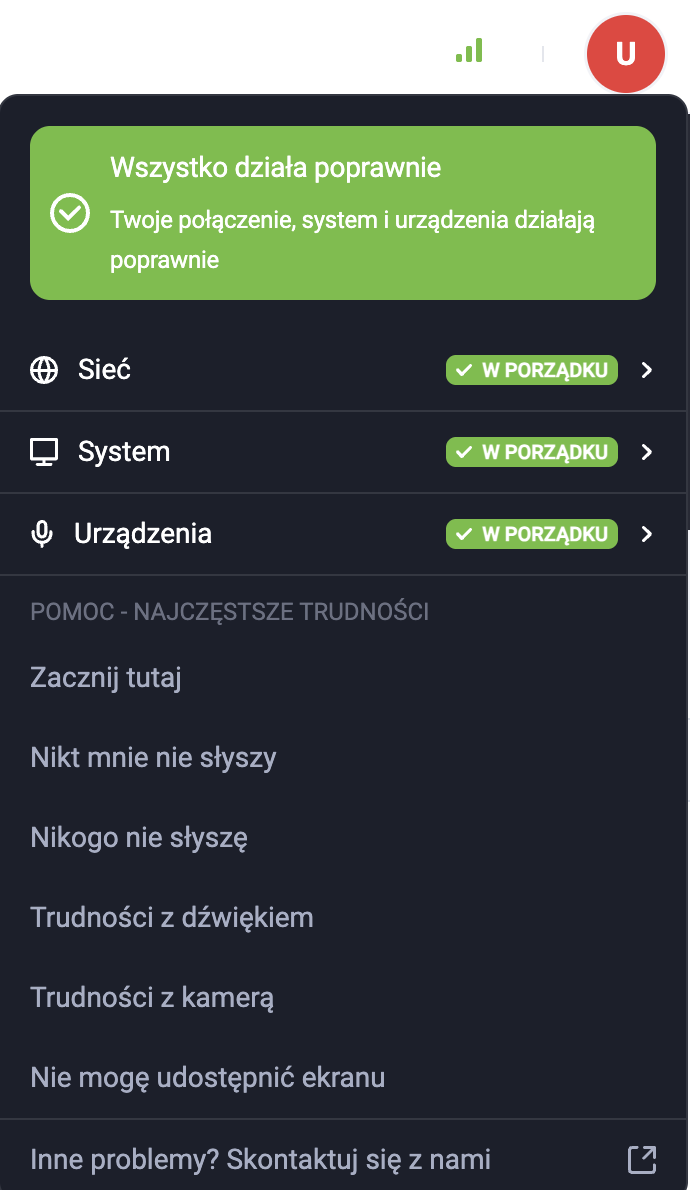
10) W prawym górnym rogu pokoju wydarzenia znajdziesz konkretne kroki dla rozwiązania najczęściej pojawiających się trudności w użytkowaniu platformy ClickMeeting.
Parametry takie jak sieć, system, czy urządzenia mogą stanowić wskazówkę dla zespołu technicznego, czy też działu obsługi klienta w precyzyjnej identyfikacji występujących trudności. Mogą także być wskazówką dla użytkowników w obszarze dostępności mikrofonu i kamery, a także konieczności podłączenia urządzenia do zasilania.
11) Zakończ wydarzenie.