Pokój wydarzenia
Przygotowanie do poprowadzenia wydarzenia i udziału w wydarzeniu
1. Sprzęt i przygotowanie
Uruchom ponownie komputer: Wykonaj szybki restart na 15 minut przed wydarzeniem. Spowoduje to wyczyszczenie pamięci RAM i zatrzymanie procesów działających w tle.
Zamknij wszystko: Zamknij niepotrzebne aplikacje (Photoshop, edytory, gry) i nieużywane karty przeglądarki, aby zwolnić zasoby.
Podłącz: Laptop powinien być podłączony do źródła zasilania. Urządzenia działające na baterii często obniżają wydajność.
Używaj Chrome lub Edge: Zawsze używaj najnowszej wersji Google Chrome lub Microsoft Edge.
2. Połączenie internetowe
Połącz się przewodowo: Jeśli jesteś prezenterem, połącz się bezpośrednio z routerem za pomocą kabla Ethernet. Stabilność jest kluczowa.
Bądź blisko: Jeśli korzystasz z Wi-Fi, upewnij się, że jesteś jak najbliżej routera.
Ogranicz wykorzystanie przepustowości: Upewnij się, że nikt w Twojej sieci (współpracownicy/rodzina) nie pobiera dużych plików lub nie przesyła strumieniowo wideo w wysokiej rozdzielczości (Netflix, YouTube).
Wyłącz VPN: Tymczasowo wyłącz VPN i serwery proxy, ponieważ mogą one blokować transmisję wideo.
3. Audio i wideo
Zawsze używaj słuchawek: To złota zasada! Słuchawki eliminują echo i pętle sprzężenia zwrotnego.
Przetestuj swój sprzęt: Sprawdź mikrofon i kamerę w narzędziu do sprawdzania połączenia (Ustawienia AV) 5 minut przed rozpoczęciem.
Nikt mnie nie słyszy / Nie słychać mnie
1. Wyłącz wyciszenie w pokoju: Sprawdź, czy ikona mikrofonu na dole ekranu webinaru jest zielona (aktywna).
2. Natychmiast przełącz przeglądarki: Skopiuj link do wydarzenia i wklej go do innej przeglądarki (np. Chrome, Edge lub Firefox). To często szybko rozwiązuje problemy z dostępem do sprzętu.
3. Zamknij aplikacje będące w konflikcie: Upewnij się, że inne aplikacje do wideokonferencji, takie jak Zoom, MS Teams lub Messenger są całkowicie zamknięte. Często blokują one dostęp do mikrofonu.
4. Zezwól urządzeniom na dostęp do przeglądarki:
Kliknij ikonę kłódki/ustawień w pasku adresu przeglądarki i upewnij się, że ustawienie mikrofonu jest ustawione na “Zezwalaj.”
LUB
Kliknij ikonę mikrofonu w pokoju wydarzenia i wybierz opcję Zezwól na nowo widocznym oknie.
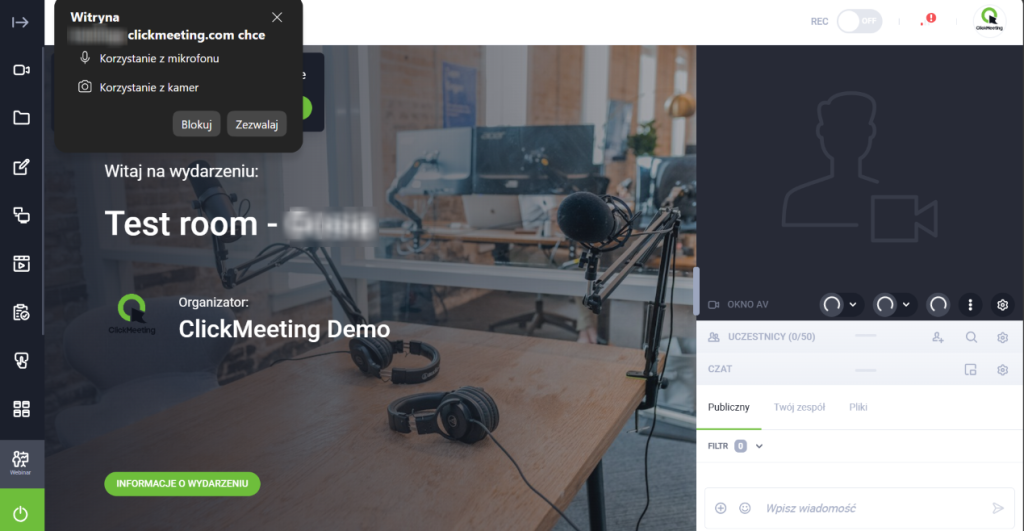
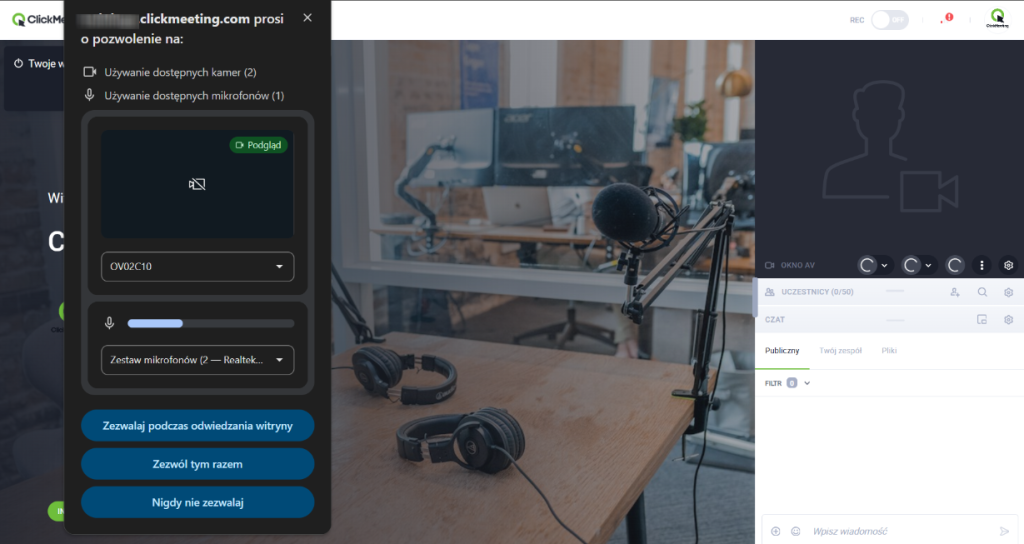
5. Sprawdź uprawnienia systemowe: Jeśli problem nadal występuje, przejdź do Ustawień prywatności komputera (Windows/macOS) i sprawdź, czy przeglądarka ma uprawnienia dostępu do mikrofonu.
Nie słyszę prowadzących / Nie słyszę uczestników
1. Sprawdź głośność: Upewnij się, że głośność komputera jest zwiększona, a określona karta przeglądarki nie jest wyciszona (kliknij kartę prawym przyciskiem myszy, aby to sprawdzić)
2. Natychmiast zmień przeglądarkę: Spróbuj otworzyć link do zdarzenia w przeglądarce Chrome lub Edge. Problemy z dźwiękiem mogą być często związane z konkretną wersją przeglądarki lub jej tymczasowymi ustawieniami.
3. Odśwież stronę (F5 / Cmd+R): Szybkie odświeżenie strony może często rozwiązać tymczasowe usterki sterownika audio.
4. Wybierz odpowiednie wyjście: Otwórz Ustawienia AV (ikona koła zębatego) w pokoju webinarowym i przetestuj różne urządzenia (np. przełącz się z Bluetooth na słuchawki przewodowe).
Nie widać mnie na kamerze / Nie mogę włączyć kamery
1. Odblokuj kamerę:
Kliknij ikonę kłódki / ustawień obok adresu strony internetowej. Jeśli kamera jest zablokowana, zmień ją na “Zezwól” i odśwież stronę.
LUB
Kliknij ikonę kamery w pokoju wydarzenia i wybierz opcję Zezwól na nowo widocznym oknie.
2. Natychmiast zmień przeglądarkę: Jeśli kamera nie ładuje się w jednej przeglądarce, natychmiast wypróbuj inną (Chrome lub Edge są zazwyczaj najbardziej niezawodne)
3. Zamknij inne aplikacje wideo: Twoja kamera może być używana tylko przez jeden program naraz. Upewnij się, że Zoom, Teams lub inne oprogramowanie wideo jest całkowicie wyłączone.
4. Sprawdź uprawnienia systemowe: W ostatnim kroku upewnij się, że system operacyjny zezwala przeglądarce na dostęp do kamery w Ustawieniach prywatności. Przewodnik OS/Przewodnik Win
Nie mogę udostępniać ekranu / Nie działa udostępnianie ekranu
1. Używaj Google Chrome lub Edge: Te przeglądarki są najlepiej zoptymalizowane pod kątem udostępniania ekranu. Jeśli korzystasz z Safari lub innej przeglądarki, przełącz się na obsługiwaną opcję.
2. Wypróbuj tryb incognito: Rozszerzenia przeglądarki (takie jak blokery reklam) mogą czasami zakłócać udostępnianie ekranu. Otwarcie wydarzenia w trybie incognito/prywatnym wyłącza większość rozszerzeń.
3. Udostępnij okno, a nie cały ekran: Jeśli masz problem z udostępnieniem całego pulpitu, wybierz opcję udostępnienia tylko określonego okna aplikacji.
4. Włącz nagrywanie ekranu (Tylko system operacyjny macOS): Użytkownicy komputerów Mac muszą przyznać przeglądarce uprawnienia do “Nagrywania ekranu” w Ustawieniach systemu > Prywatność i bezpieczeństwo.
Trudności z dźwiękiem / Problemy z dźwiękiem
1. Używaj słuchawek: Jest to najlepsze rozwiązanie w przypadku echa lub sprzężenia zwrotnego. Zapobiega to wychwytywaniu przez mikrofon dźwięku pochodzącego z głośników
2. Włącz tryb tylko audio: Jeśli połączenie internetowe jest słabe, wyłącz strumień z kamery, aby nadać priorytet wyraźnej transmisji głosu
3. Przesuń się bliżej routera lub przełącz na połączenie przewodowe: Słabe Wi-Fi powoduje przerywany, robotyczny dźwięk. Korzystanie z kabla Ethernet znacznie poprawia stabilność.
4. Zatrzymaj intensywne pobieranie: Wstrzymaj wszelkie aktualizacje w tle, synchronizacje plików lub strumieniowanie wideo (Netflix/YouTube) w sieci.
Nie widzę wszystkich opcji na tablicy. Co mogę zrobić?
Jeżeli korzystasz z przeglądarki Google Chrome i nie widzisz wszystkich opcji znajdujących się pod ustawieniami tablicy możesz zmniejszyć powiększenie przeglądarki. W celu zmiany ustawień przejdź do rozwijanego menu przeglądarki w prawym górnym rogu strony i zmień powiększenie na mniejsze.
Skróty na czacie - jak ich używać?
W oknie czatu możesz wpisać różne komendy, które ułatwią Ci obsługę czatu i przyśpieszą Twoje działania. Możesz użyć następujących komend:
- tworzenie ankiet – /poll “Oto jest pytanie” “opcja a” “opcja b” “opcja c”
- wyłączenie widoczności imion tylko na czacie, a pozostawienie włączonej listy uczestników – /anonymization off
- dodanie hiperłącza – [what should be displayed](https://clickmeeting.com)
- włączenie sesji pytań i odpowiedzi – /qa on
- wyłączenie sesji pytań i odpowiedzi –/qa off
- włączenie moderacji czatu – /moderation on
- wyłączenie moderacji czatu – /moderation off
Aplikacja mobilna – przydatne wskazówki
Ogólne:
- Jeśli korzystasz z aplikacji mobilnej ClickMeeting na Androidzie, pamiętaj że obecnie minimalna wymagana wersja to 7.1 (oraz wyżej)
- Informację o aktualnej wersji aplikacji ClickMeeting znajdziesz po kliknięciu w zębatkę w prawym górnym rogu ekranu startowego aplikacji.
- Zwróć uwagę, że prowadzenie wydarzenia jest możliwe tylko poprzez aplikację mobilną. Jeżeli korzystasz z przeglądarki mobilnej, możesz dołączyć do wydarzenia tylko w roli uczestnika.
- Funkcja udostępniania ekranu jest dostępna zarówno dla organizatora/prezentera, jak i dla uczestników spotkań korzystających z aplikacji mobilnej ClickMeeting na urządzeniu z systemem Android.
Dźwięk i obraz: Jakość dźwięku jest niezadowalająca, brakuje płynności dźwięku i obrazu, tracisz połączenie z pokojem? Oto kilka kroków, które możesz wykonać, aby uzyskać poprawę:
- wyłącz niepotrzebne aplikacje działające w tle;
- sprawdź czy podczas wydarzenia online w tle nie odbywa się pobieranie/wysyłanie danych;
- spróbuj usiąść bliżej routera, a jeżeli jakość sygnału nie ulegnie poprawie, połącz się z inną siecią wifi lub z 3G/4G.
Zarówno w aplikacji mobilnej ClickMeeting, jak i w wersji RWD pokoju możesz wyciszyć dźwięk, jeżeli tego potrzebujesz do komfortowej pracy.