Для докладчиков
Ваше первое мероприятие
1) Перед присоединением к мероприятию.
Стоит проверить свое подключение и доступные устройства на следующем сайте:
https://utilities.clickmeeting.com/
Для оптимальной работы платформы необходимо:
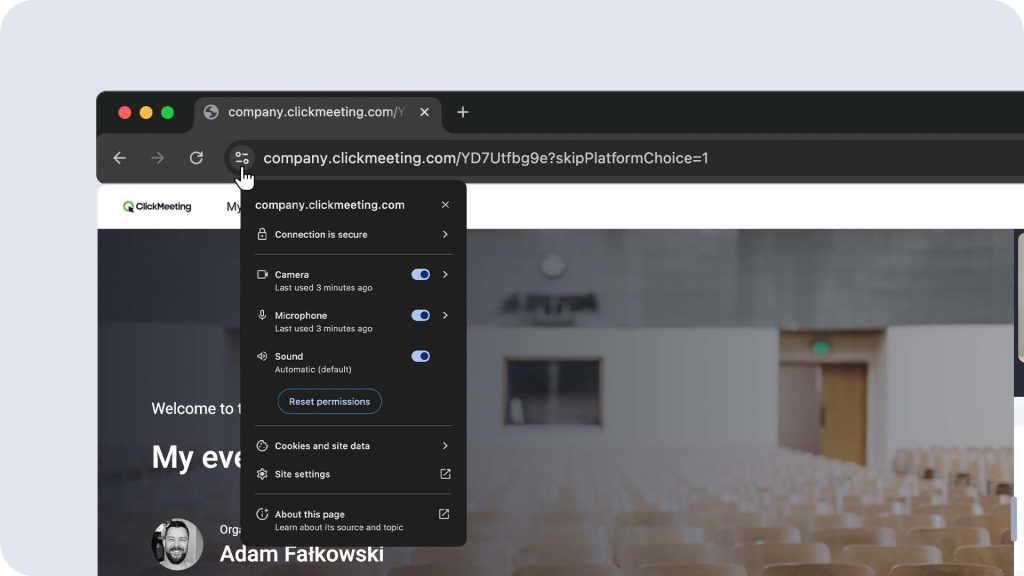
- разрешить доступ к микрофону, камере и совместному использованию экрана в браузере, а иногда и в системных настройках компьютера,
- отключить VPN, который может блокировать доступ к устройствам и негативно влиять на качество мероприятия.
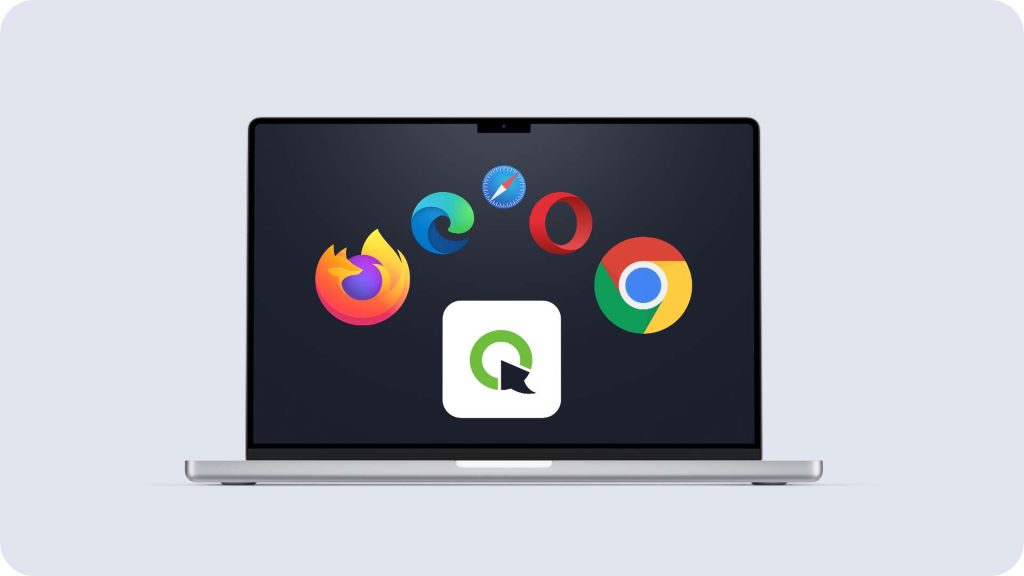
2) Откройте мероприятие, используя последнюю версию одного из поддерживаемых браузеров или приложение ClickMeeting.
* Поскольку ClickMeeting является браузерной платформой, необходимо использовать последние официальные версии следующих браузеров: Google Chrome, Edge (Chromium) или Opera. Мы настоятельно рекомендуем использовать браузеры на базе Chromium. Платформа ClickMeeting также работает с браузерами Mozilla Firefox и Safari, хотя с ними она может работать не оптимально.
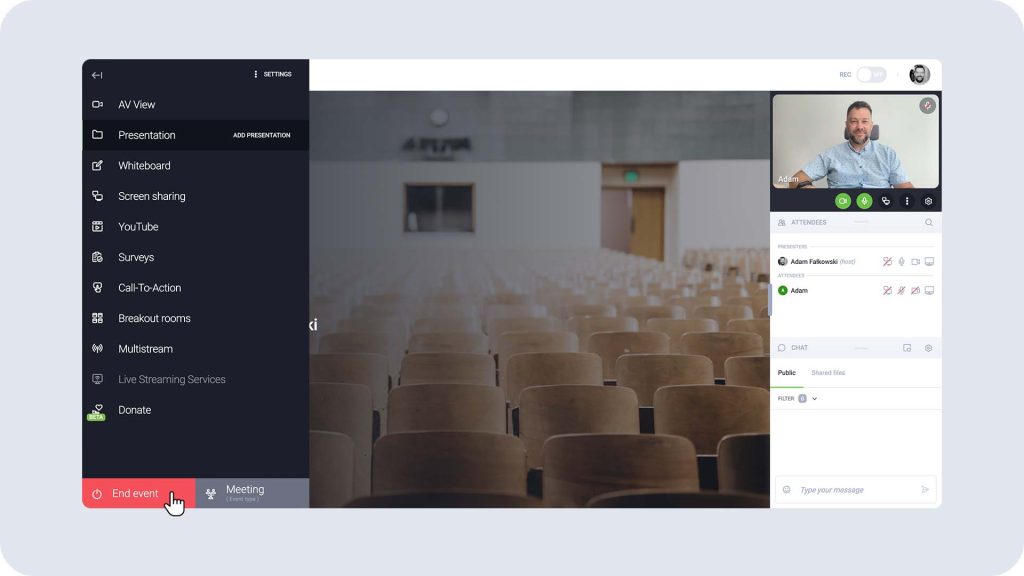
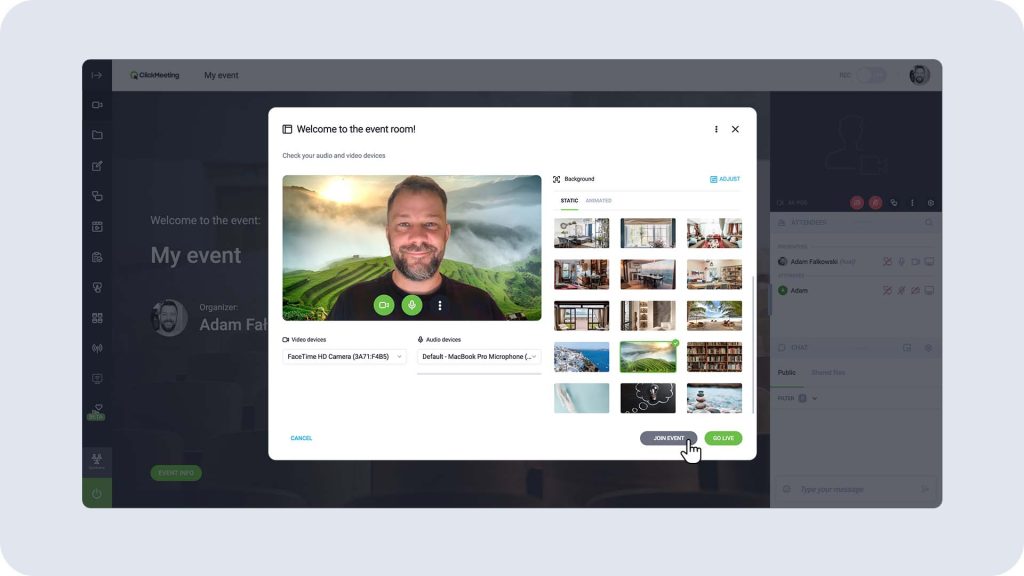
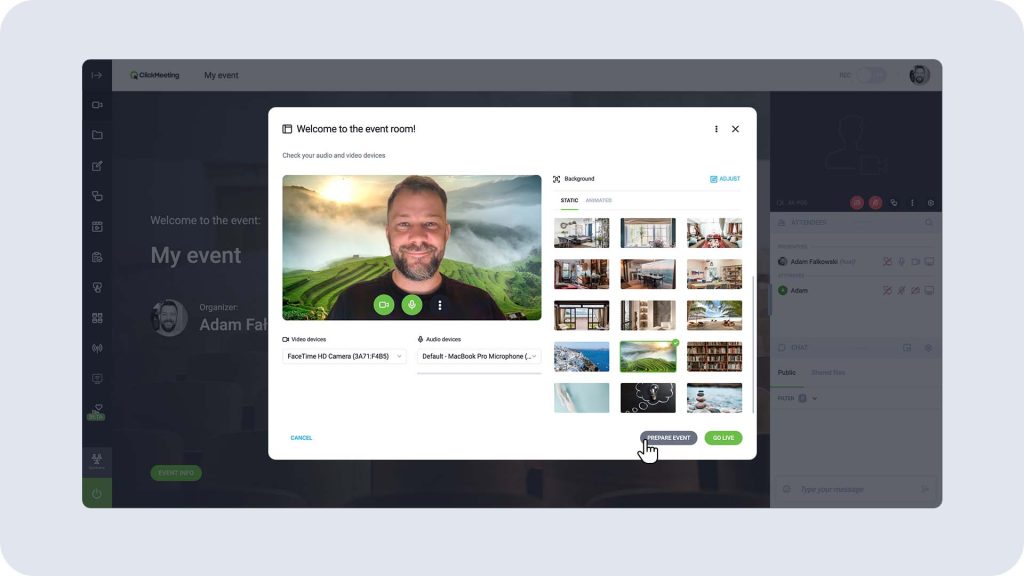
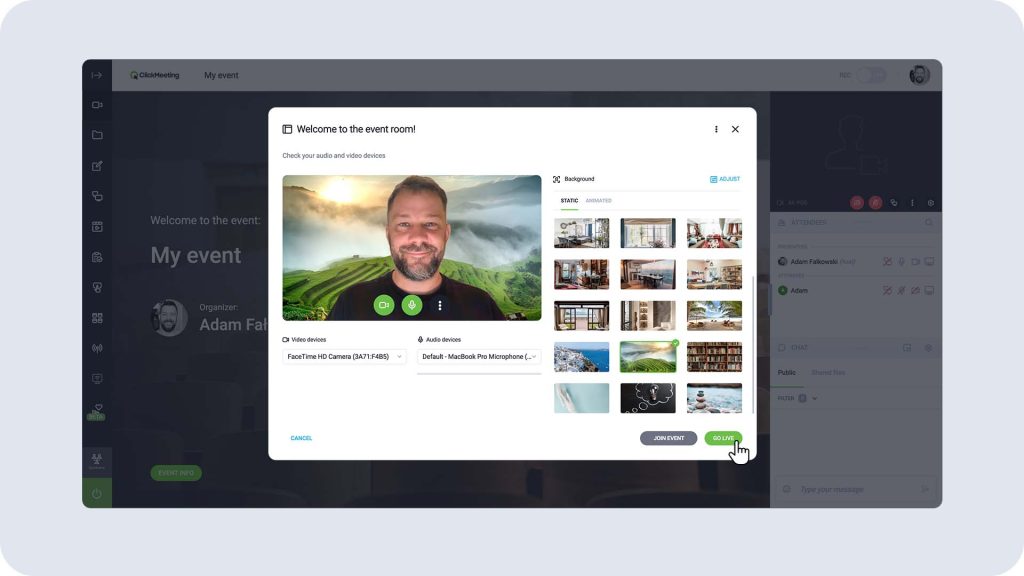
3) Присоединиться – Подготовиться – Начать
В зависимости от настроек мероприятия у вас есть следующие варианты:
ПРИСОЕДИНИТЬСЯ К МЕРОПРИЯТИЮ
ПОДГОТОВИТЬ МЕРОПРИЯТИЕ
НАЧАТЬ (СТАРТ МЕРОПРИЯТИЯ)
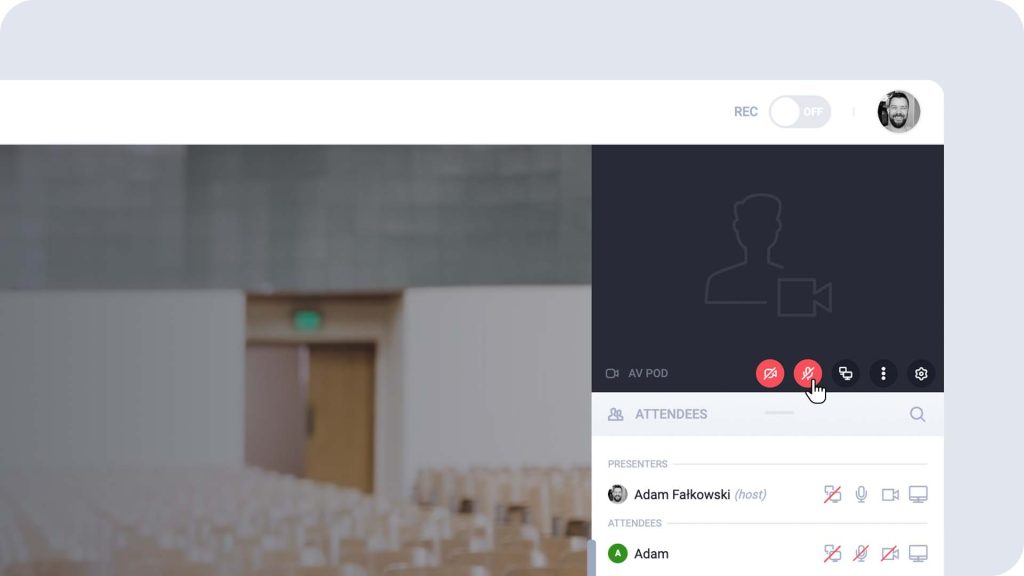
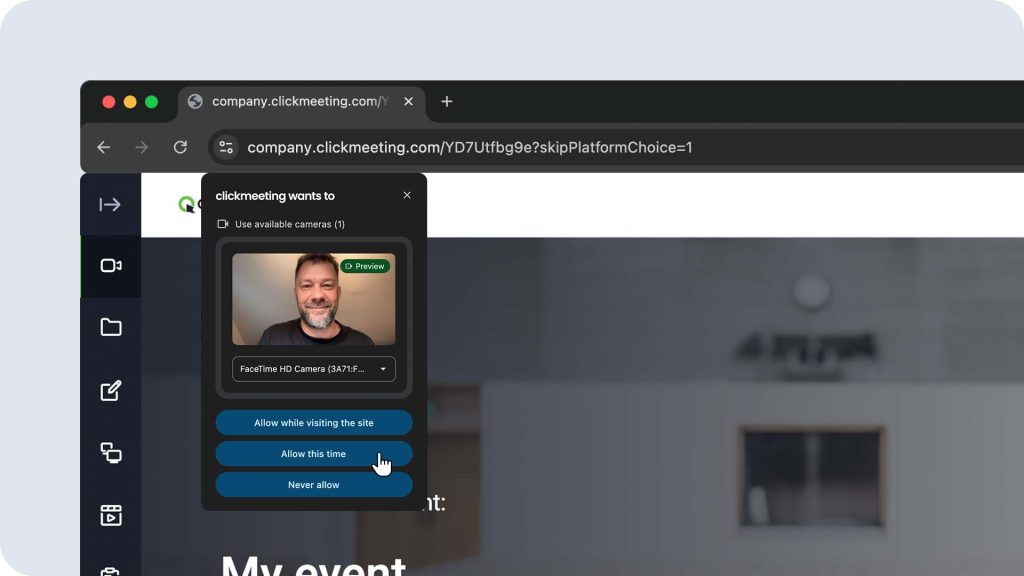
4) Включите микрофон и камеру.
Возможно, вам потребуется предоставить браузеру разрешение на доступ к микрофону и камере.
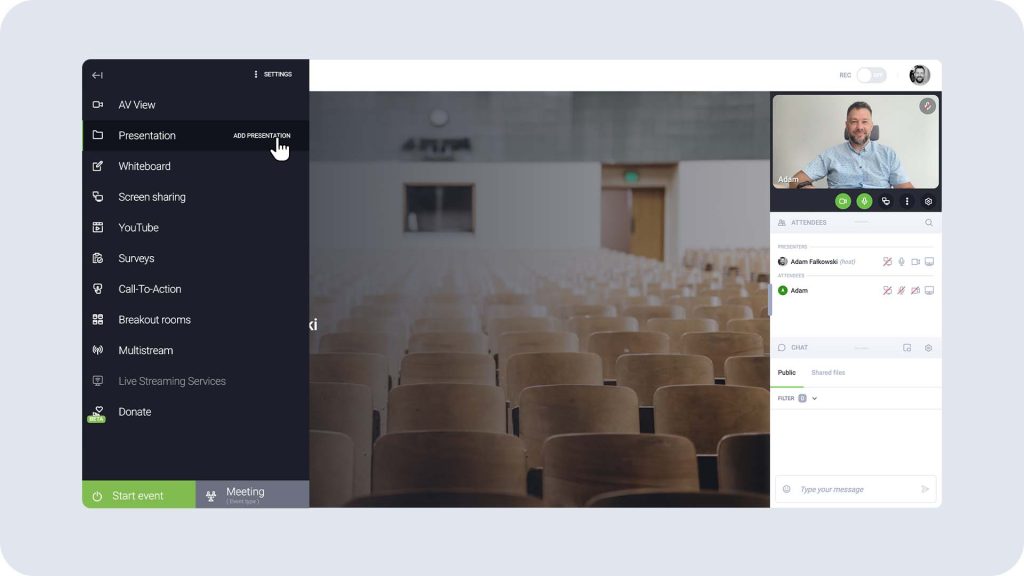
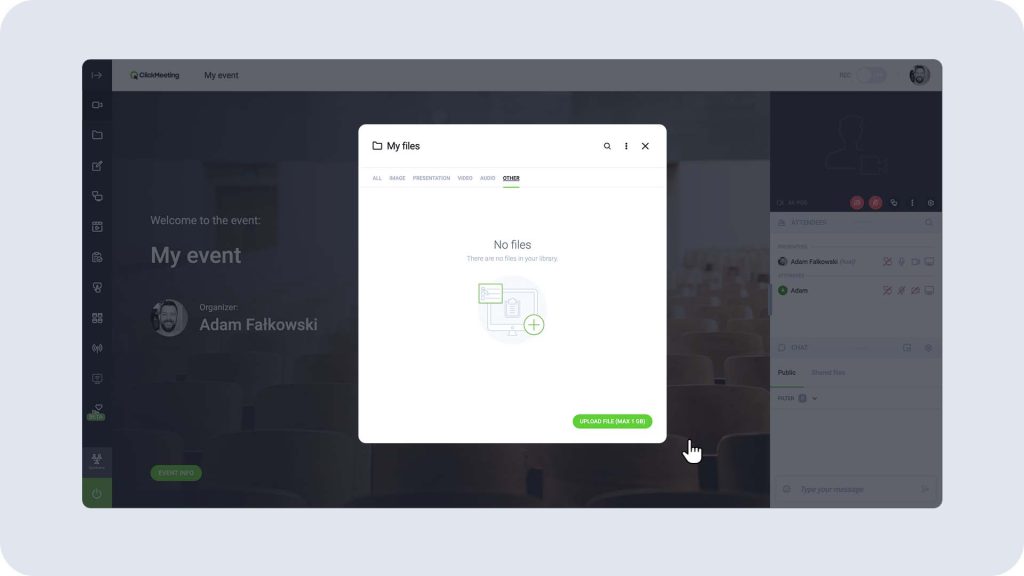
5) Показать презентацию.
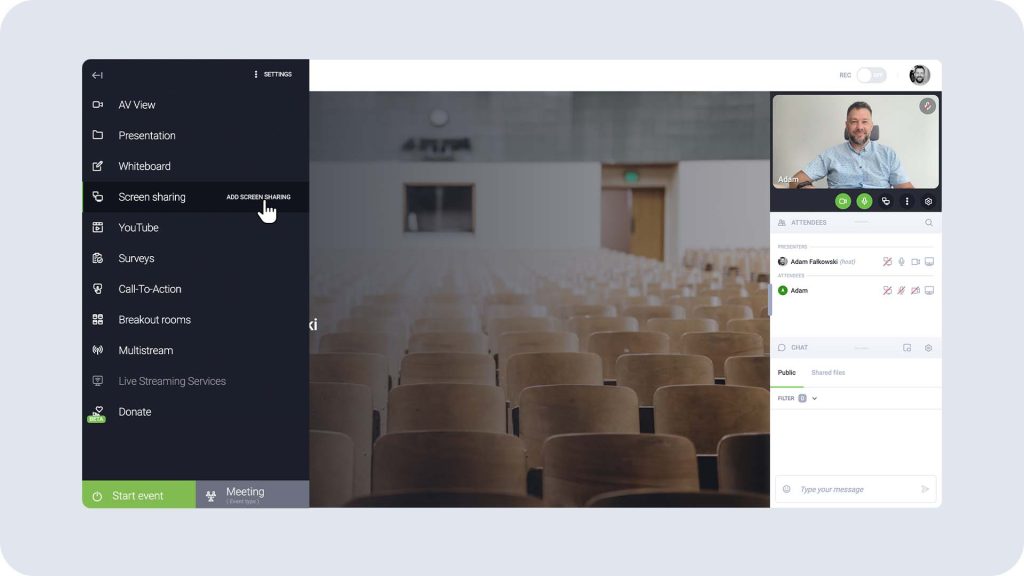
6) Поделитесь своим экраном.
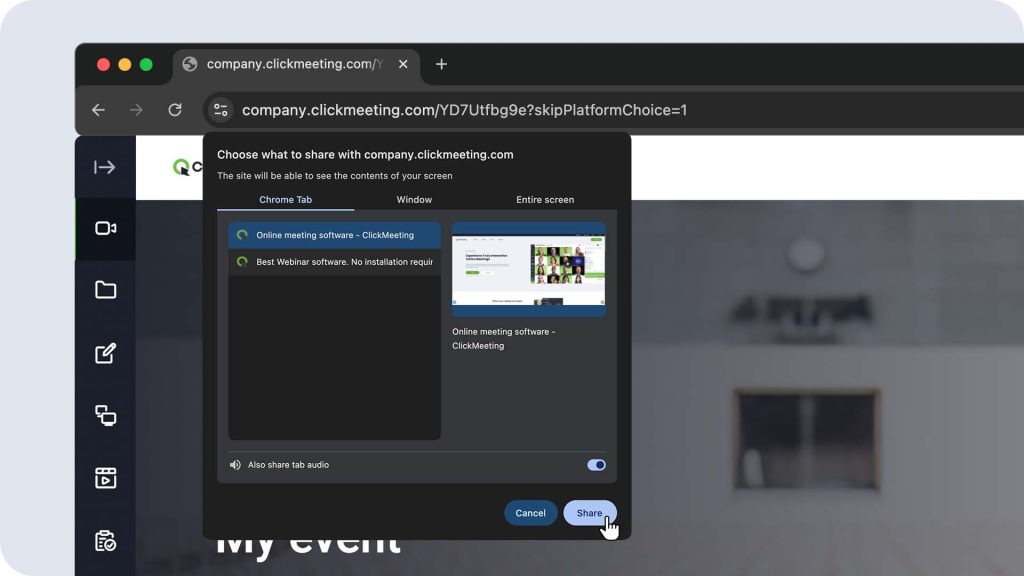
7) Общайтесь с участниками через чат и организуйте сессию вопросов и ответов.
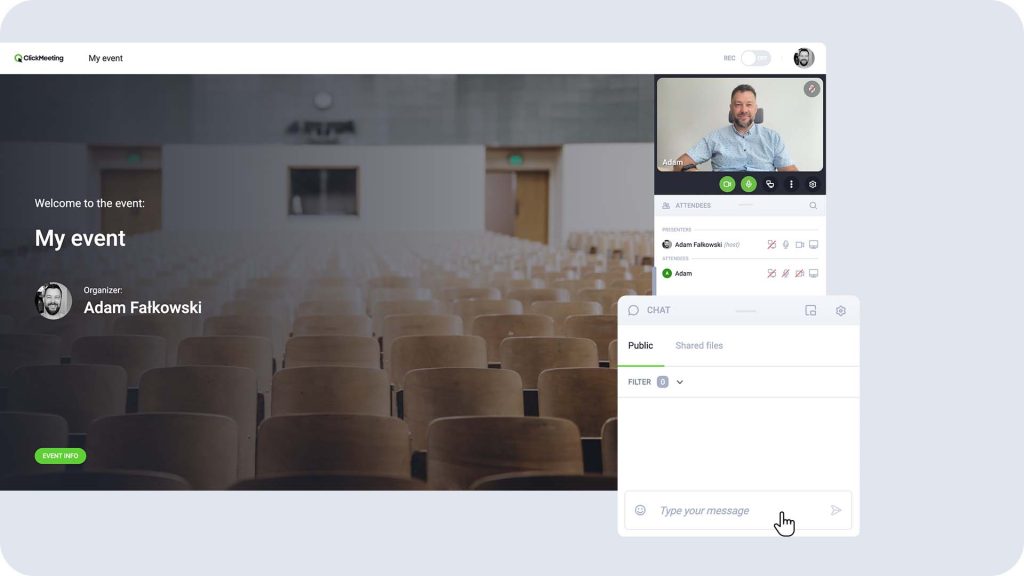
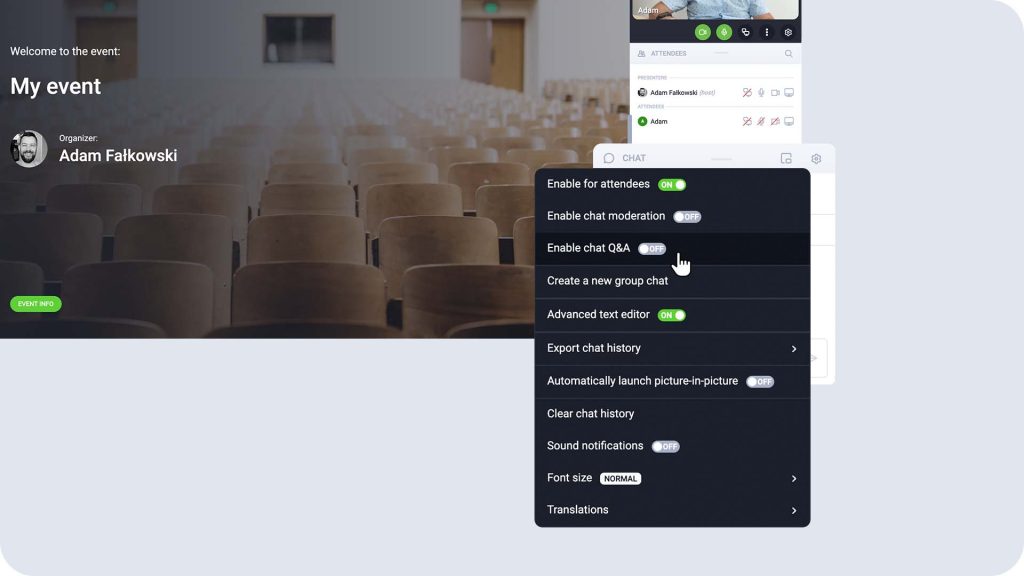
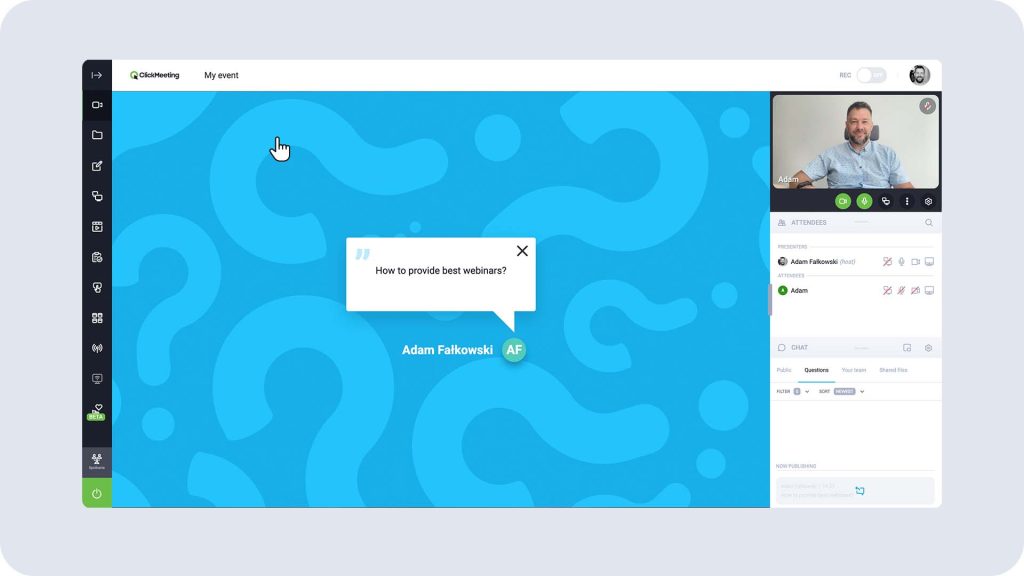
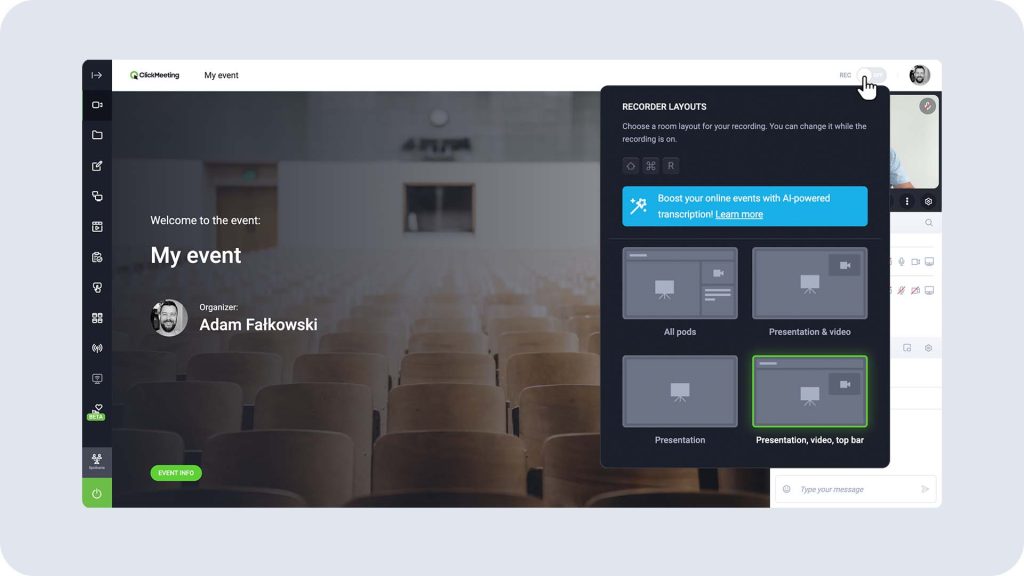
8) Запишите мероприятие.
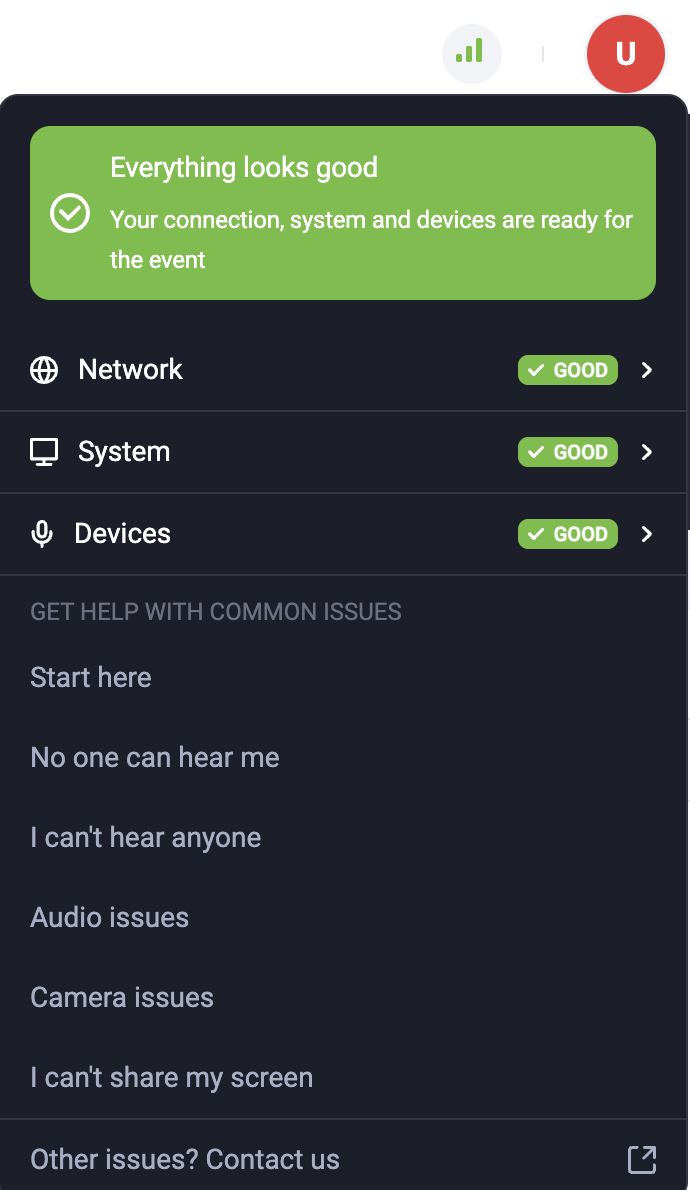
9) В правом верхнем углу комнаты мероприятия вы найдете конкретные инструкции по устранению наиболее распространенных проблем при использовании платформы ClickMeeting.
Такие параметры, как сеть, система или устройства, могут служить ориентиром для технической команды или отдела поддержки клиентов при точной идентификации возникающих проблем. Они также могут быть подсказкой для пользователей в отношении доступности микрофона и камеры, а также необходимости подключения устройства к источнику питания.
10) Завершите мероприятие.