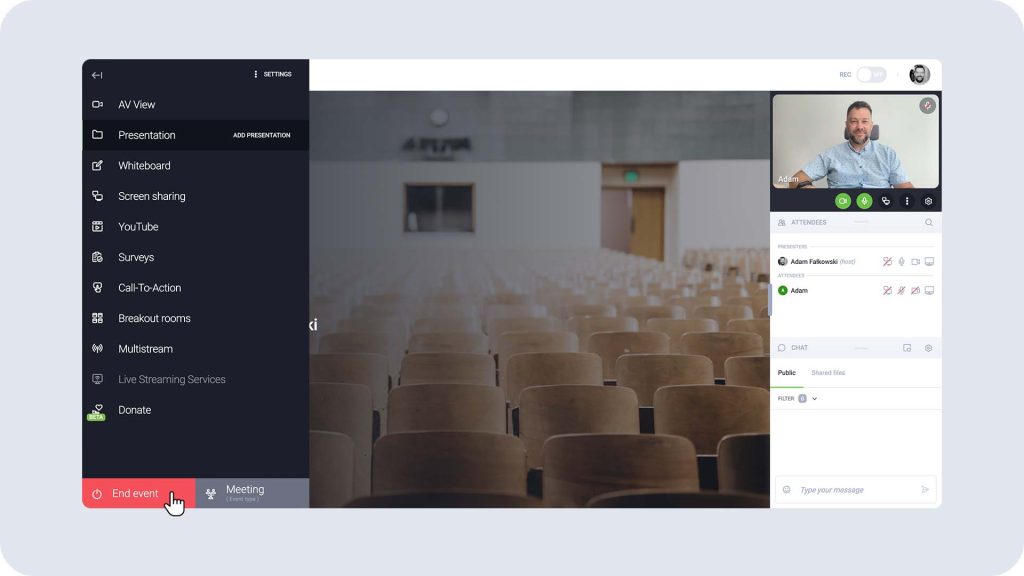
Für den Moderator
Ihr erstes Event
1. Bevor Sie an der Veranstaltung teilnehmen.
Es empfiehlt sich, Ihre Verbindung und Ihre Geräte auf der folgenden Website zu testen:
https://utilities.clickmeeting.com/
Für eine optimale Plattformleistung ist es erforderlich, dass Sie:
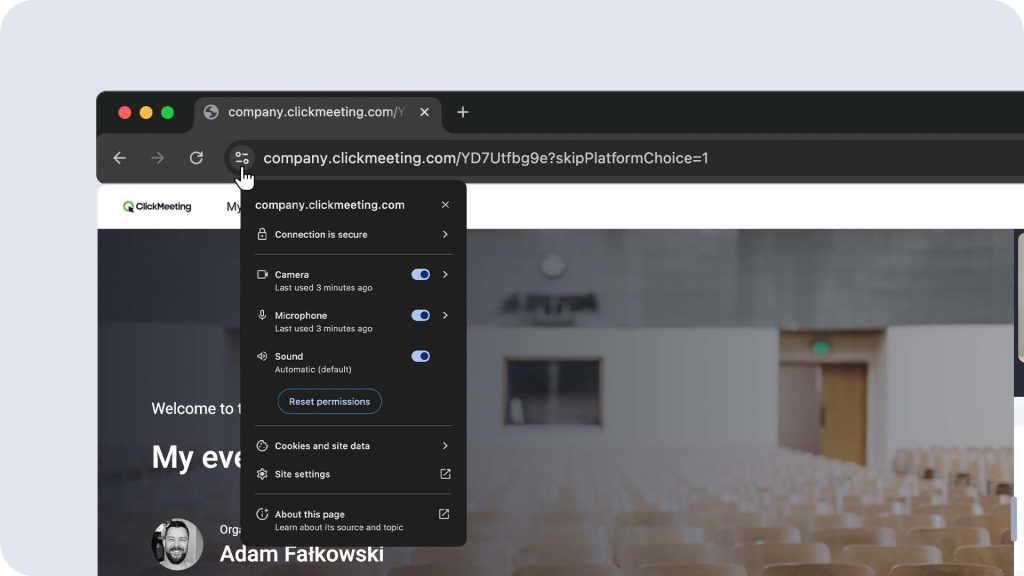
- den Zugriff auf Mikrofon, Kamera und Bildschirmfreigabe im Browser und manchmal auch in den Systemeinstellungen des Computers zulassen,
- VPN deaktivieren, da dies den Zugriff auf Geräte blockieren und die Qualität der Veranstaltung beeinträchtigen kann.
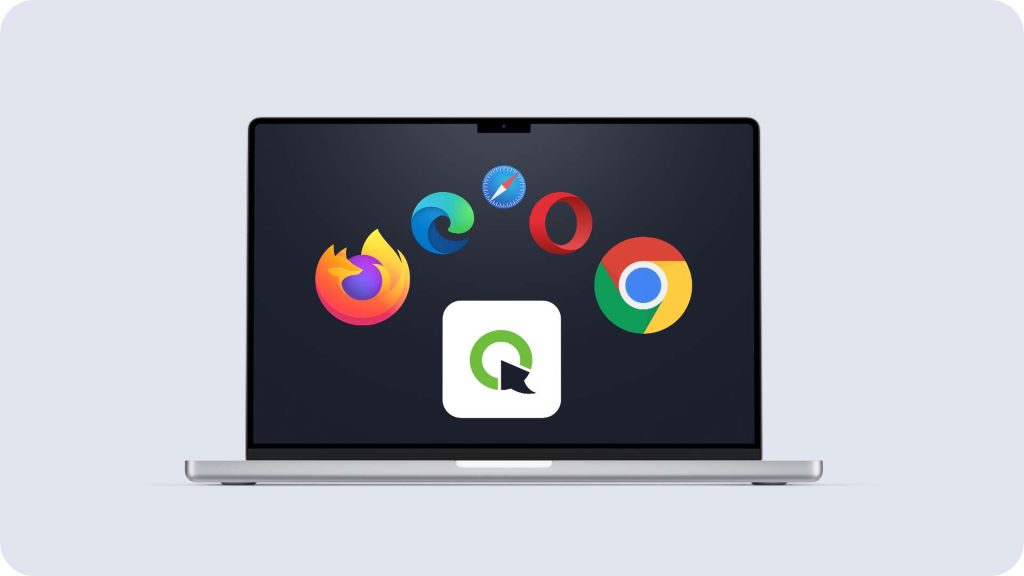
2. Öffnen Sie den Veranstaltungsraum mit der neuesten Version eines der unterstützten Browser oder mit der Desktop-App von ClickMeeting.
*Da ClickMeeting eine browserbasierte Plattform ist, müssen Sie die neuesten offiziellen Versionen der folgenden Browser verwenden: Google Chrome, Edge (Chromium) oder Opera. Wir empfehlen dringend die Verwendung von Chromium-basierten Browsern. Die ClickMeeting-Plattform funktioniert auch mit den Browsern Mozilla Firefox und Safari, obwohl die Leistung dort möglicherweise nicht optimal ist.
3. Beitreten – Vorbereiten – Starten
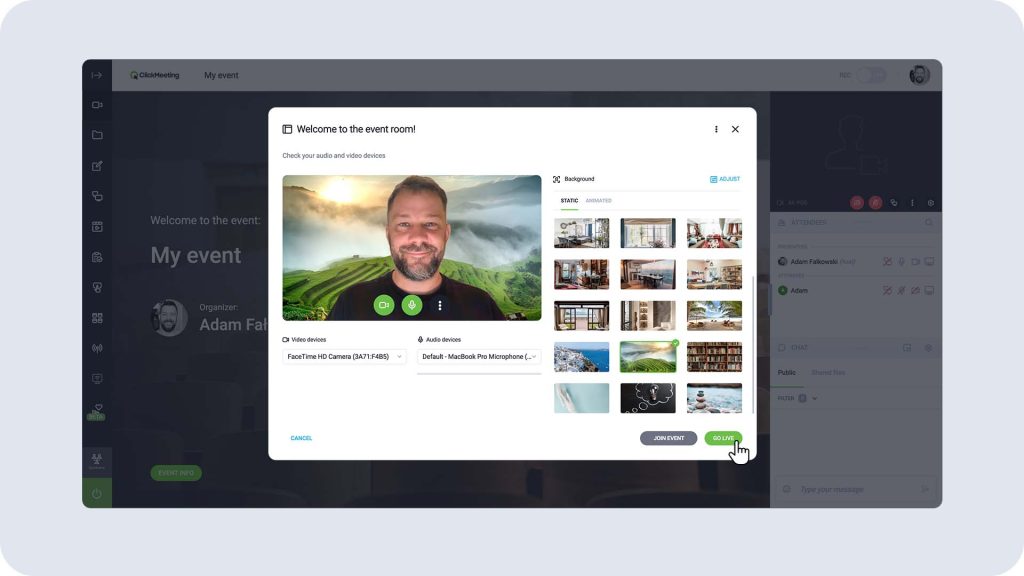
Je nach den Einstellungen der Veranstaltung stehen Ihnen folgende Optionen zur Verfügung:
Beitreten
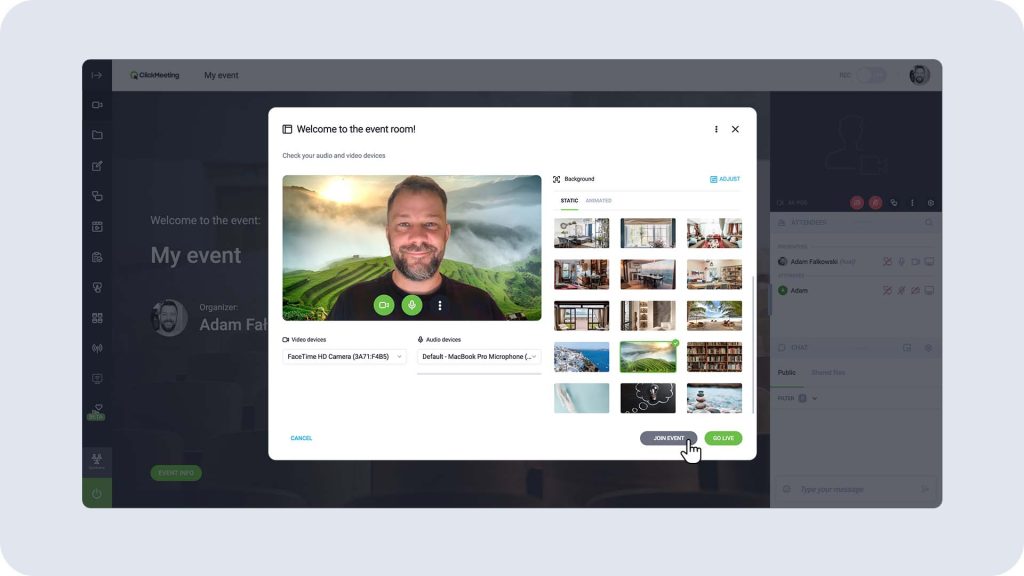
Vorbereiten
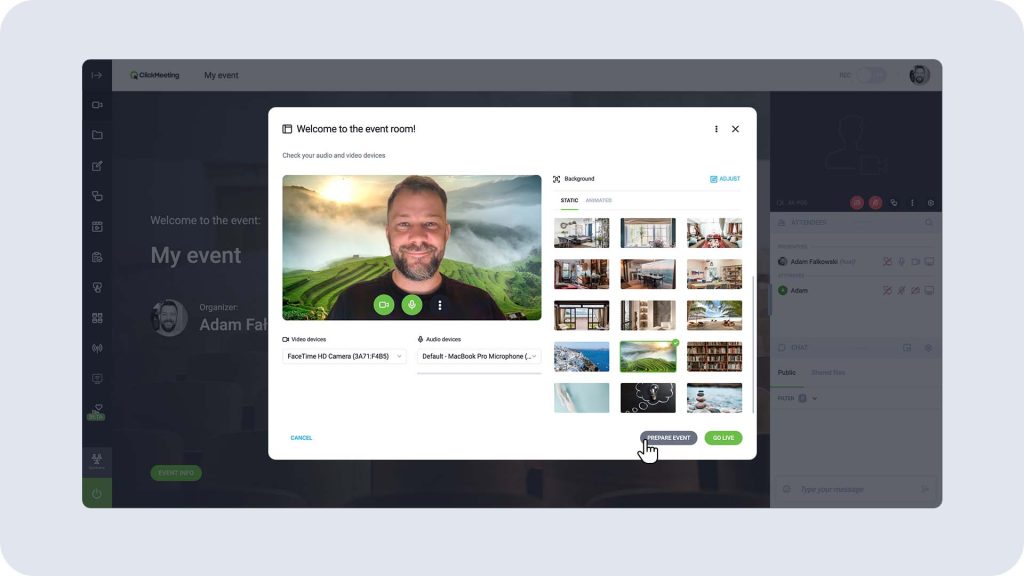
Starten
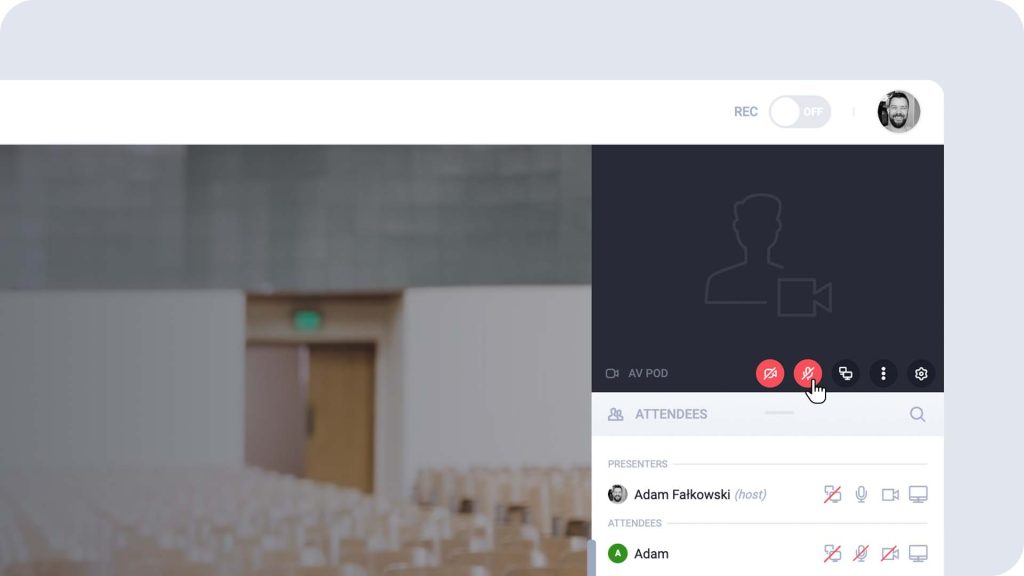
4. Aktivieren Sie das Mikrofon und die Kamera.
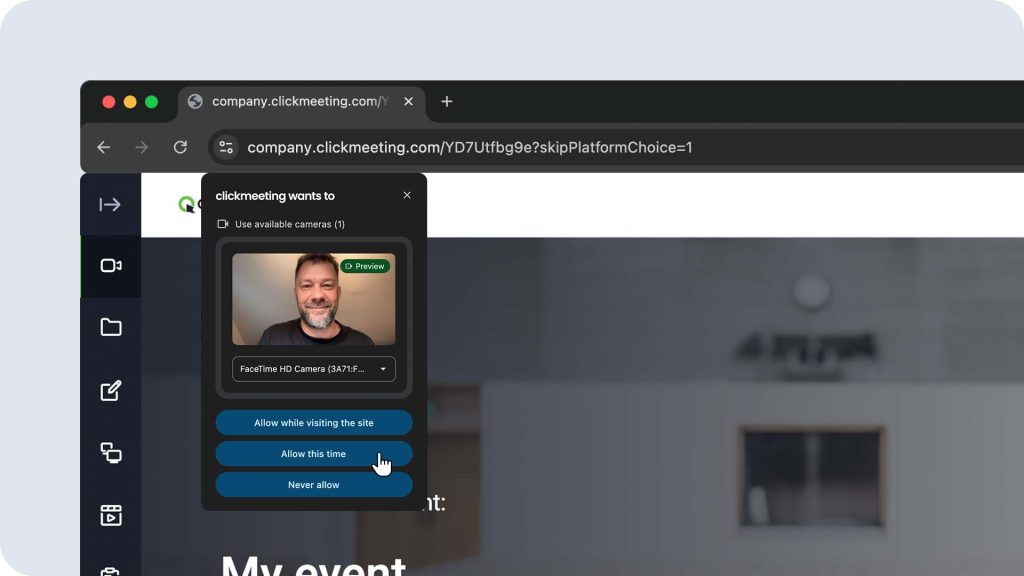
5. Standardmäßig sollten Sie Ihrem Browser die Berechtigung zum Zugriff auf Ihr Mikrofon und Ihre Kamera erteilen.
6. Öffnen Sie die Präsentation.
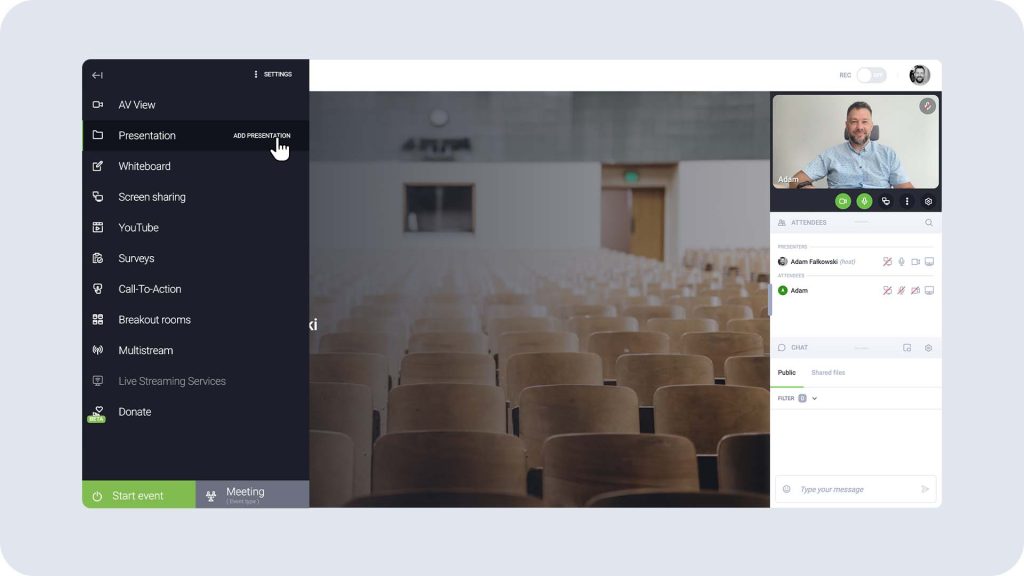
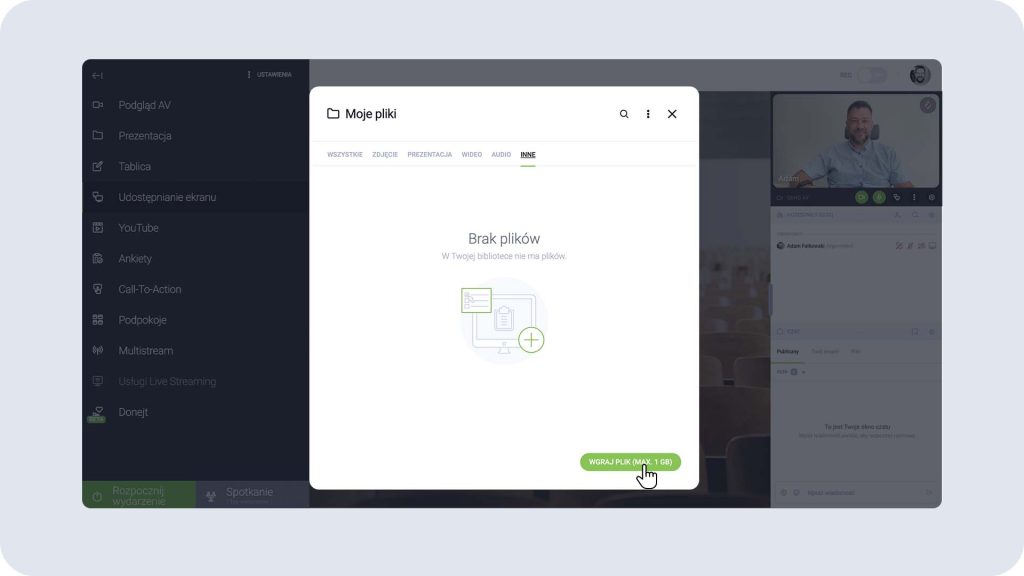
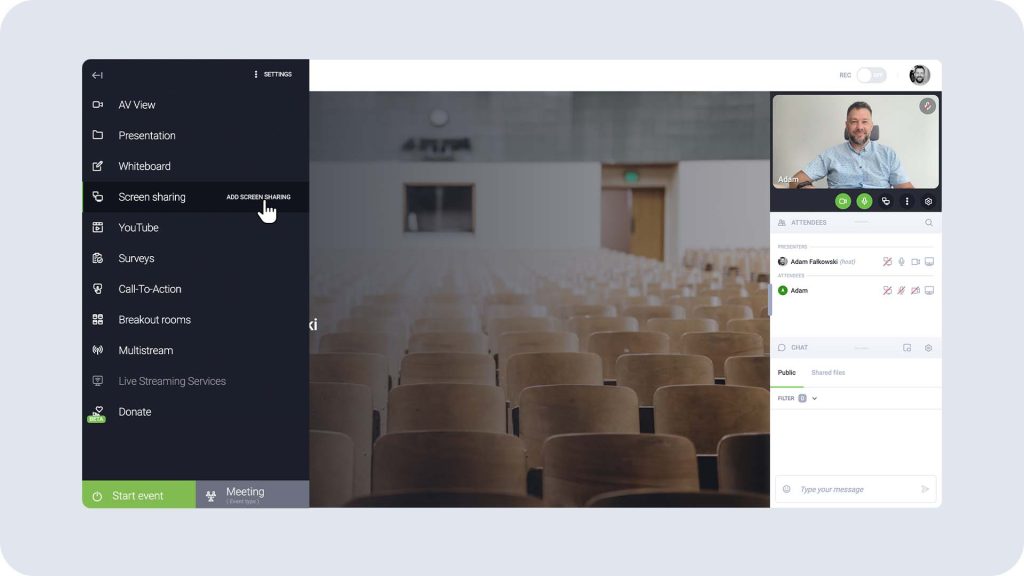
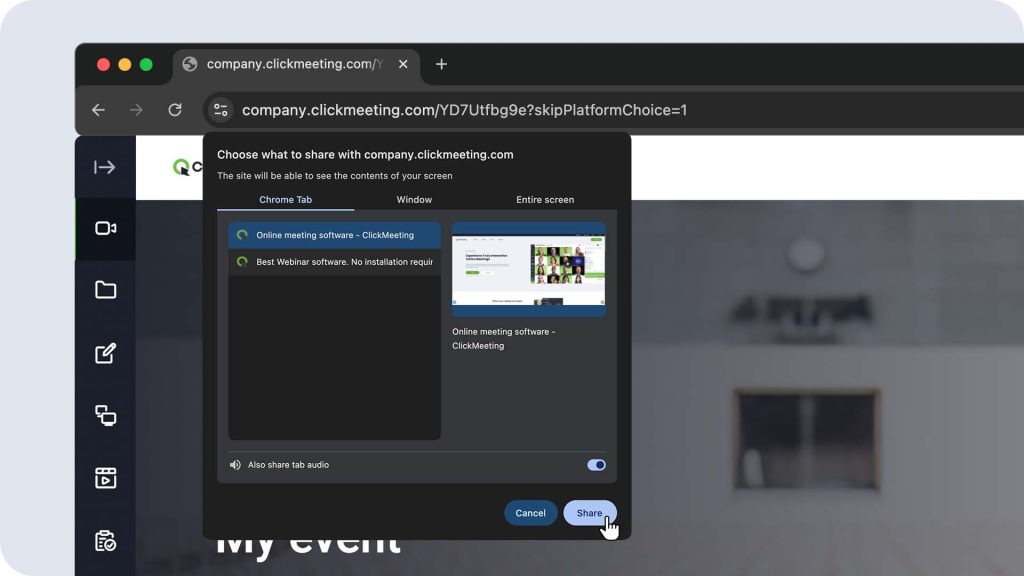
7. Teilen Sie Ihren Bildschirm.
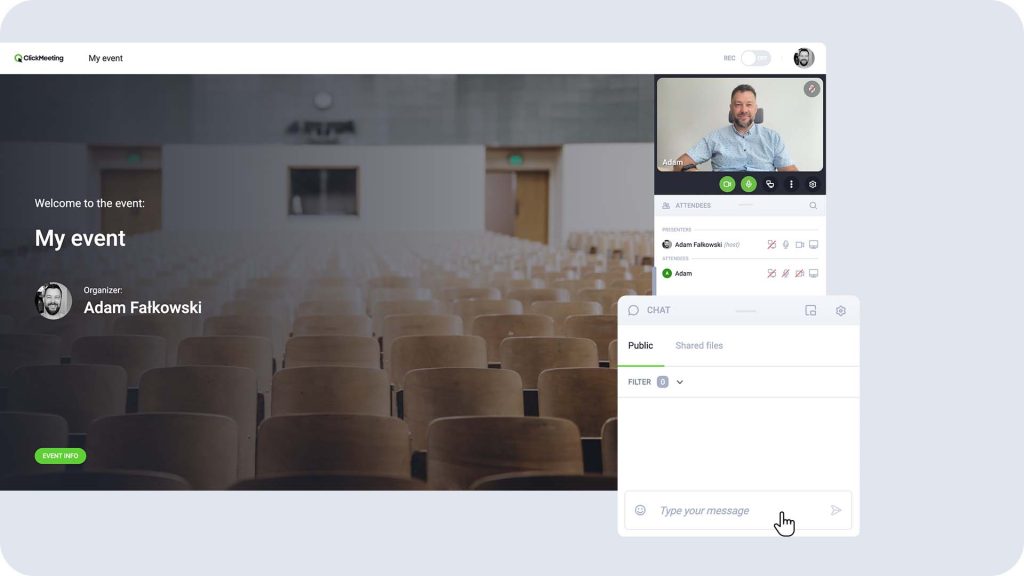
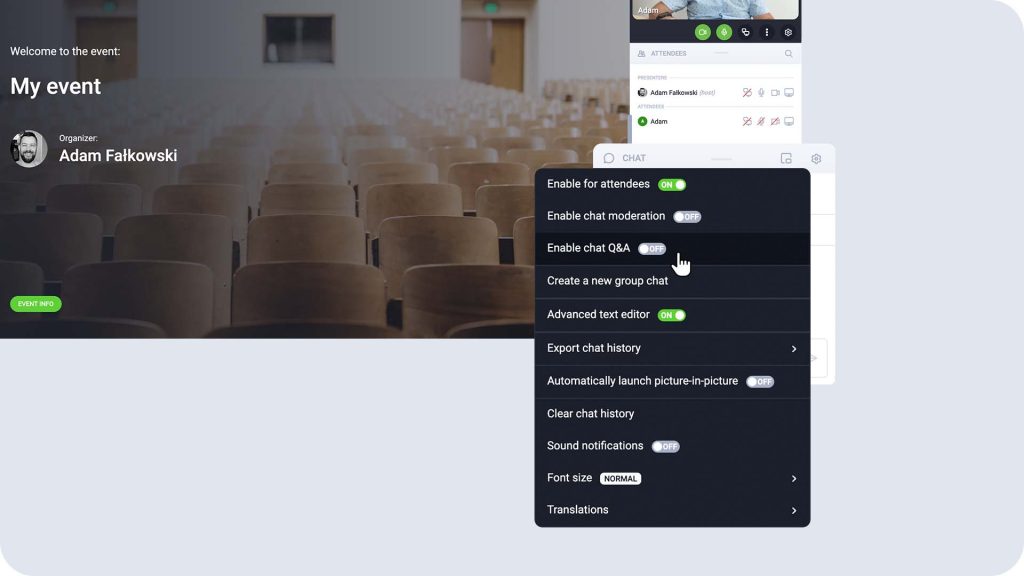
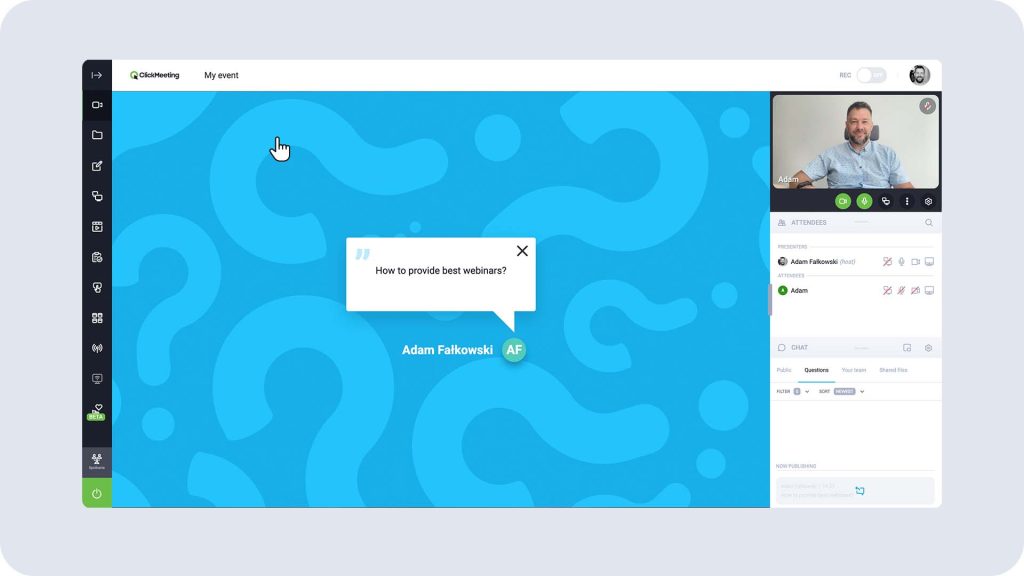
8. Kommunizieren Sie mit Ihren Teilnehmern über den Chat und aktivieren Sie den Frage-Antwort-Modus.
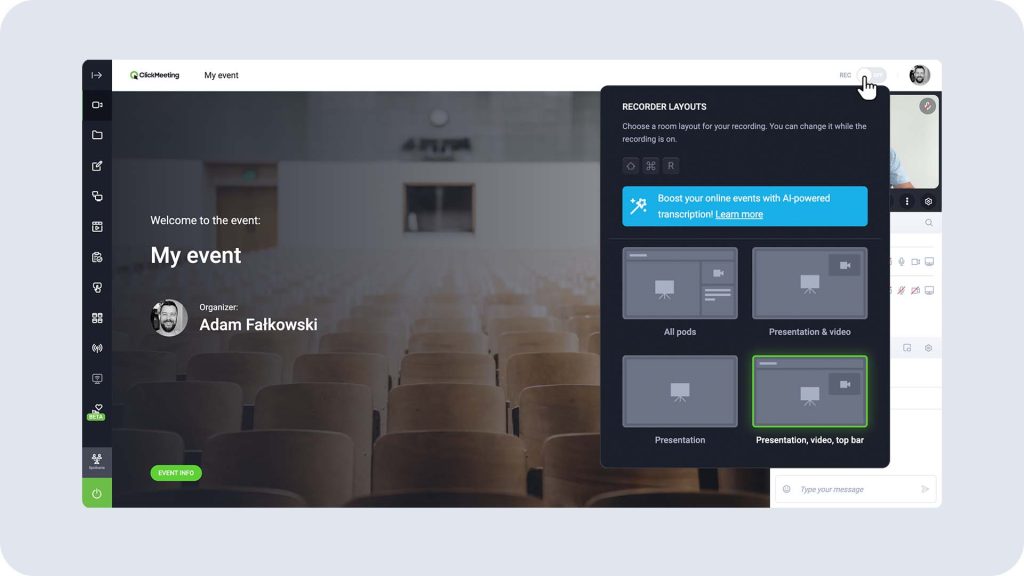
9. Zeichnen Sie das Event auf.
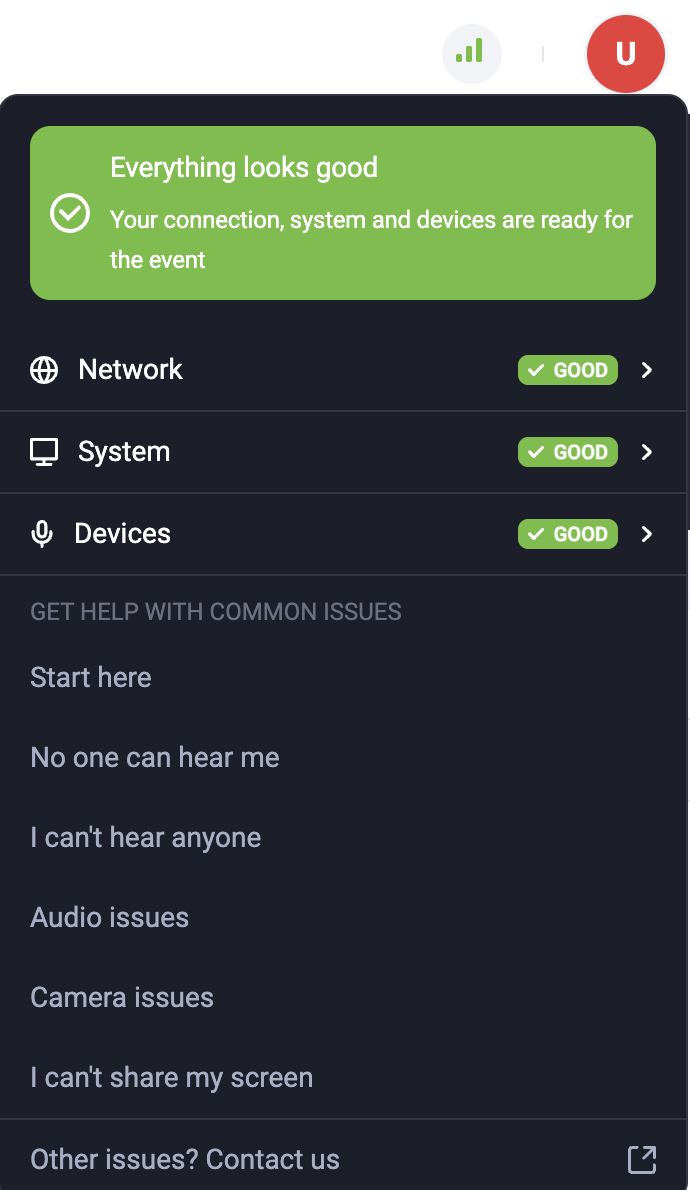
10. In der oberen rechten Ecke des Veranstaltungsraums findest du konkrete Schritte zur Lösung der häufigsten Probleme bei der Nutzung der ClickMeeting-Plattform.
Parameter wie Netzwerk, Betriebssystem oder Geräte können dem technischen Team oder dem Kundendienst als Anhaltspunkt dienen, um auftretende Probleme genau zu identifizieren. Sie können auch den Nutzern als Hinweis dienen, ob Mikrofon und Kamera verfügbar sind und ob das Gerät an die Stromversorgung angeschlossen werden muss.
11. Beenden Sie die Veranstaltung.