Live-Webinare
Was ist ein Webinar?
Ein Webinar ist ein im Internet durchgeführtes Seminar (Web + Seminar). Webinare werden auch als Webkonferenzen, Videokonferenzen oder Webcasts bezeichnet. Sie geben Benutzern in verschiedenen Regionen der Welt die Möglichkeit, die Moderatoren zu sehen, zu hören und mit ihnen zu interagieren, Fragen zu stellen, an Umfragen teilzunehmen usw. Webinare werden häufig in den Bereichen Vertrieb, Marketing, Ausbildung oder in Schulungen von Mitarbeitern eingesetzt.
Was ist ein Webinar und wie funktioniert es?
Wenn wir ein Webinar veranstalten, wollen wir in erster Linie eine räumlich verteilte Gruppe von Menschen erreichen und ihnen konkrete Inhalte und Kenntnisse bereitstellen. Dabei kann es sich um Vertriebsleads oder Bestandskunden handeln, aber auch um Studierende, Teilnehmer von Schulungen oder Mitarbeiter von Großunternehmen mit über das ganze Land oder die ganze Welt verteilten Niederlassungen.
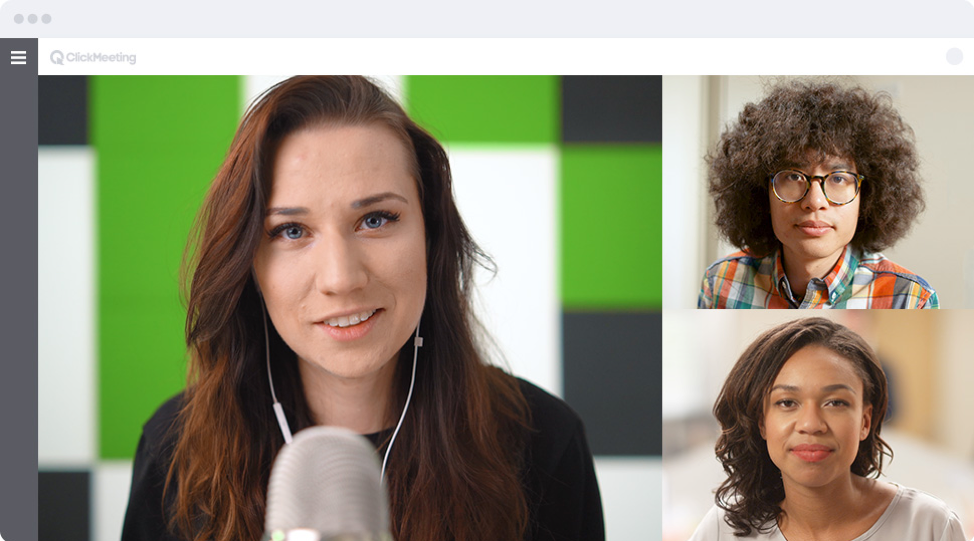
Ein Webinar ist weit mehr als nur ein gewöhnliches Online-Meeting. Es ist eine um Multimedia-Elemente ergänzte Form der interaktiven Marketingkommunikation, die zu einem festen Bestandteil jeder im Internet operierenden Branche geworden ist.
Der Kern eines mustergültigen Webinars ist eine Präsentation mit wertvollen Inhalten für die Teilnehmer des Meetings. Dies sind Präsentationsfolien, in denen der Veranstalter ein Thema erörtert, oder Videomaterialien, die der Veranstalter in das Webinar-Programm aufnehmen kann.
Webinar und Interaktivität
Bei der Beantwortung der Frage „Was ist ein Webinar?“ ist es unumgänglich, auf seine Funktionsvielfalt hinzuweisen. Auf der einen Seite helfen sie, ein klassisches Meeting zu ersetzen. Auf der anderen Seite ermöglichen sie einen praxisnahen und effektiven Wissensaustausch.
- Screen–Sharing – Echte Magie dank einer Hightech-Webinar-Plattform. Mit dieser Funktion können die Teilnehmer genau sehen, was der Veranstalter präsentieren möchte, indem sie ihren Bildschirm komplett oder nur teilweise teilen.
- Whiteboard – Manchmal ist es besser, einen komplizierten Prozess oder ein kompliziertes Thema visuell darzustellen. Mit dieser Funktion kann der Veranstalter ein Diagramm zeichnen oder Ideen veranschaulichen.
- Umfragen – Die perfekte Möglichkeit, das Wissen Ihrer Webinar-Teilnehmer zu überprüfen. Die Ergebnisse dienen als Wissensbasis und Orientierungshilfe für kommende Webinare.
- Chat – ein ideales Werkzeug, um engere Beziehungen zu Ihren Webinar-Teilnehmern aufzubauen und Antworten in Echtzeit zu geben.
Um ein Webinar zu erstellen, loggen Sie sich in Ihr Konto ein und klicken Sie auf den Button „Event planen“ auf dem Dashboard. Geben Sie einen Titel an und wählen Sie das Datum sowie weitere wichtige Elemente in den übrigen Tabs. Klicken Sie im letzten Tab auf den Schalter-Button und wählen Sie, ob das Event als Meeting (bis zu 40 Teilnehmer, inklusive Moderatoren und Veranstalter) oder als Webinar eingerichtet werden soll (die Kapazität des Webinar-Raums hängt von ihrem Tarif ab). Bitte beachten Sie, dass die maximale Event-Dauer 14 Stunden beträgt. Danach endet das Event automatisch.
Welche Arten von Events kann ich auf der ClickMeeting-Plattform durchführen?
Die ClickMeeting-Plattform ist eine perfekte Lösung für jede Art von Event. Sie ermöglicht Ihnen, Webinare für ein größeres Publikum zu erstellen, für das Sie so viele Teilnehmer einladen können, wie Ihr Tarif es Ihnen erlaubt. Sie können auch kleinere Meetings erstellen, bei denen Sie mit bis zu 40 Personen gleichzeitig sprechen sowie sich gegenseitig sehen und hören können.
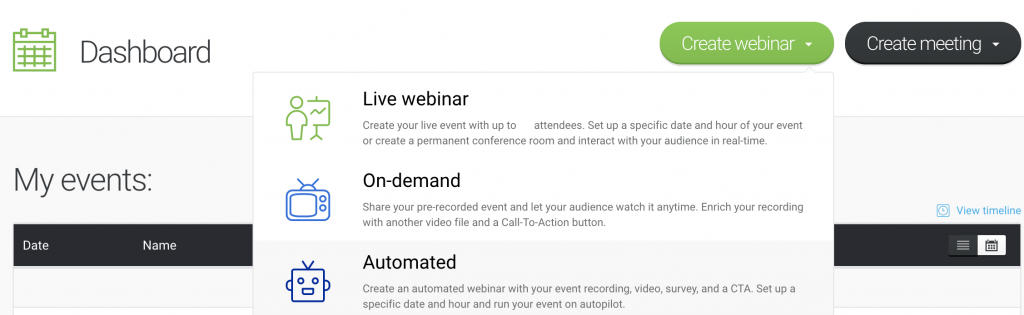
Ein Live-Webinar ist eine ausgezeichnete Möglichkeit, spontan live zu gehen, wenn Sie Themen mit bis zu 1.000 Teilnehmern besprechen möchten. Wählen Sie Datum und Uhrzeit der Konferenz, des Kurses oder der Vorlesung und interagieren Sie mit Ihren Teilnehmern in Echtzeit.

Bei einem On-Demand-Webinar können Sie voraufgezeichnete Events mit Personen teilen, sodass diese sie schauen können, wann sie möchten. Nehmen Sie Ihre Sitzungen auf und senden Sie die URLs an Ihre Teilnehmer. So können diese, wann immer sie möchten, darauf zurückkommen und über die Call-To-Action-Schaltfläche auf eine Website Ihrer Wahl weitergeleitet werden.
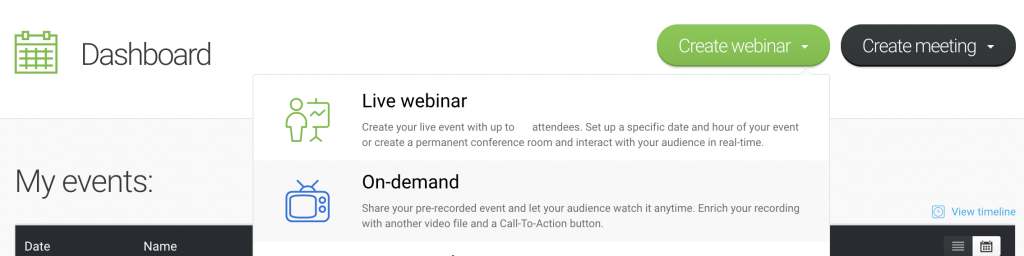
Mit einem automatisierten Webinar können Sie Ihre Vorlesungen oder Produktvorführungen aufzeichnen und sie Ihren Teilnehmern zu einem bestimmten Datum und einer bestimmten Uhrzeit präsentieren, ohne den Prozess eines Live-Events endlos wiederholen zu müssen. Führen Sie Ihre Events per Autopilot durch und sparen Sie Zeit. Fügen Sie zusätzlich Videos, Umfragen oder eine Call-To-Action-Schaltfläche hinzu, um mit Ihrem Publikum zu interagieren.
Bei einem geplanten Meeting können Sie mit einer kleinen Gruppe von bis zu 40 Personen zusammenarbeiten. Nutzen Sie diese Option, wenn Sie kleine Team-Meetings veranstalten möchten, bei denen Sie gleichzeitig all Ihre Co-Worker, Studenten oder Trainees sehen und hören und sich mit ihnen unterhalten können.
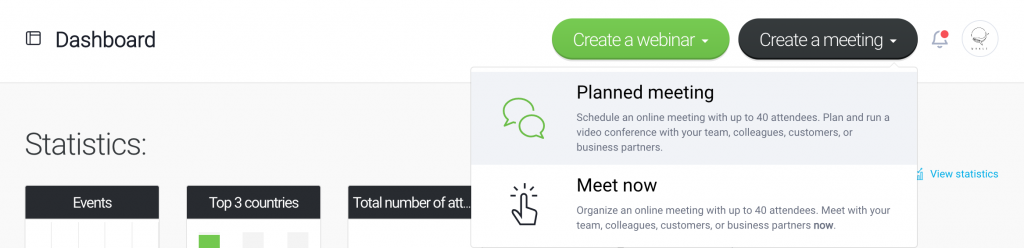
Sofort-Meeting Der Name steht für sich. Sie können einfach ein Meeting erstellen und direkt mit bis zu 40 Personen Themen, Probleme und Anfragen besprechen.
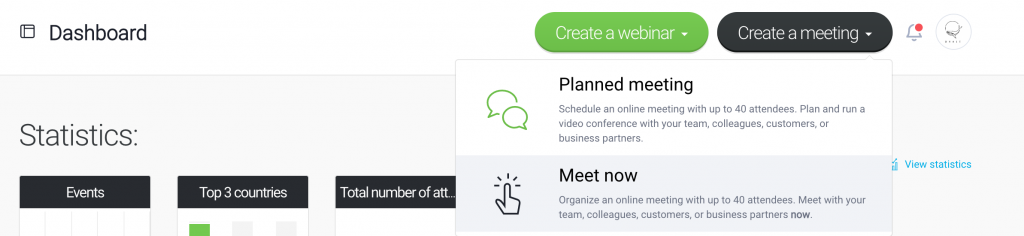
Virtuelle Groß-Events, oder anders gesagt, Webcasts. Sie können sogar bis zu 10.000 Personen Ihre Events schauen und von Ihrem Wissen profitieren lassen. Bitte beachten Sie, dass es einen Unterschied zwischen einem Webinar- oder Online-Meeting-Teilnehmer und einem Webcast-Zuschauer gibt. Der Webcast-Zuschauer kann sich das Event nur anschauen, ohne jedoch Interaktionen vorzunehmen. Diese Option ist nicht in Ihrem Standard-Tarif enthalten. Für nähere Details und um ein Angebot zu erhalten, kontaktieren Sie bitte unser Vertriebsteam.
Bitte denken Sie daran, dass jeder der oben beschriebenen Event-Typen (außer der Sofort-Meeting-Option) auch als bezahltes Event durchgeführt werden kann. Das heißt, dass Ihre Teilnehmer zuerst ein Ticket kaufen müssen, bevor sie an dem Webinar oder dem Meeting teilnehmen können.
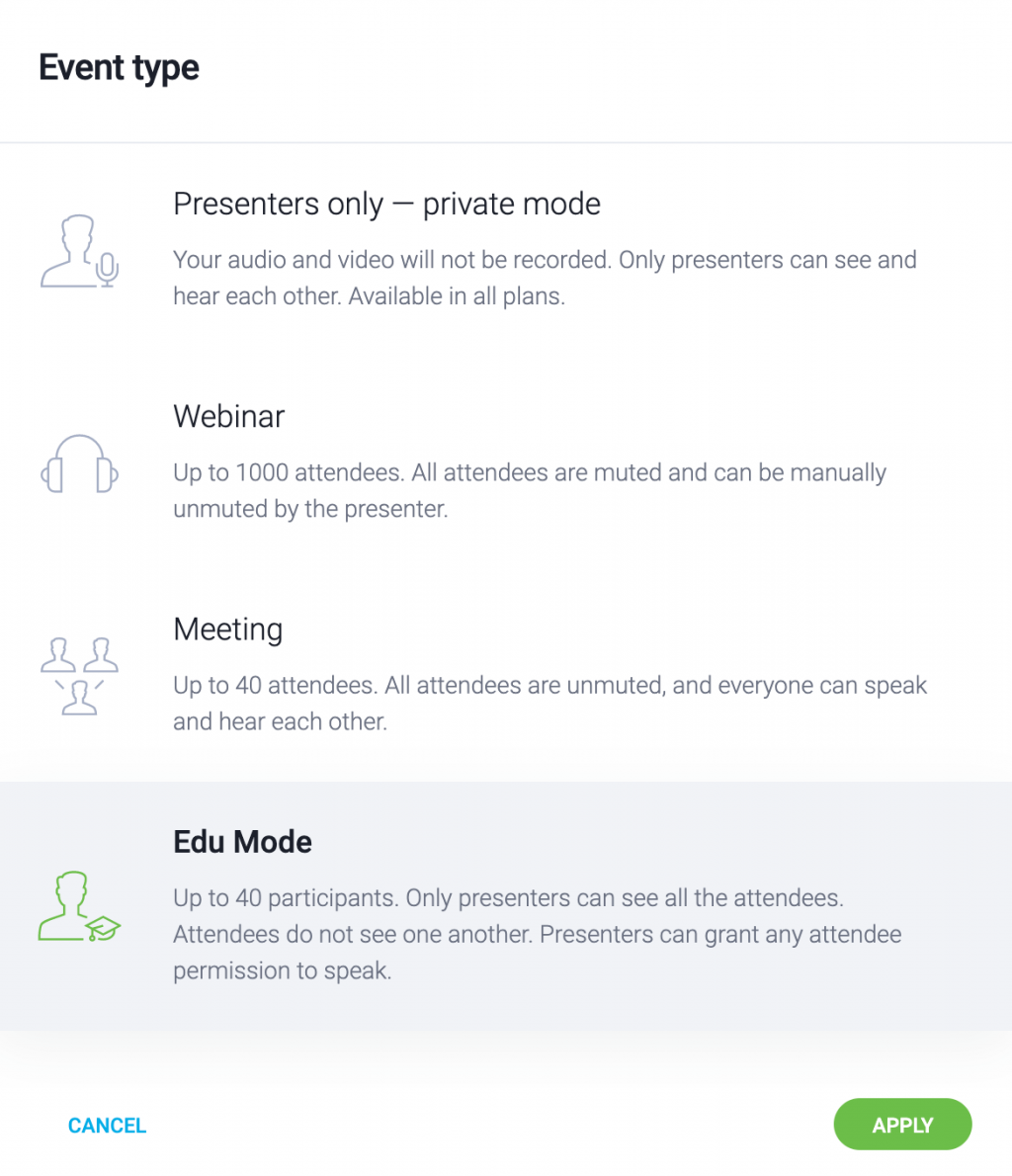
Damit Ihre Studenten fokussiert bleiben, können Sie auch den Edu-Modus in Ihre Online-Präsentation oder Ihren Online-Unterricht integrieren. Der Edu-Modus kann während Meetings und Webinaren mit bis zu 40 Teilnehmern aktiviert werden. Wenn der Edu-Modus aktiviert ist, sehen die Moderatoren alle Event-Teilnehmer, während die Teilnehmer nur die Moderatoren, nicht jedoch die anderen Teilnehmer sehen. Der Moderator kann einen oder mehrere Teilnehmer bitten, vor der Gruppe zu sprechen.
Während der Live-Events, z. B. Live-Webinar, geplantes Meeting, spontanes Sofort-Meeting, können Sie den Privatmodus aktivieren, quasi als Pause sowohl für Moderatoren als auch Teilnehmer.
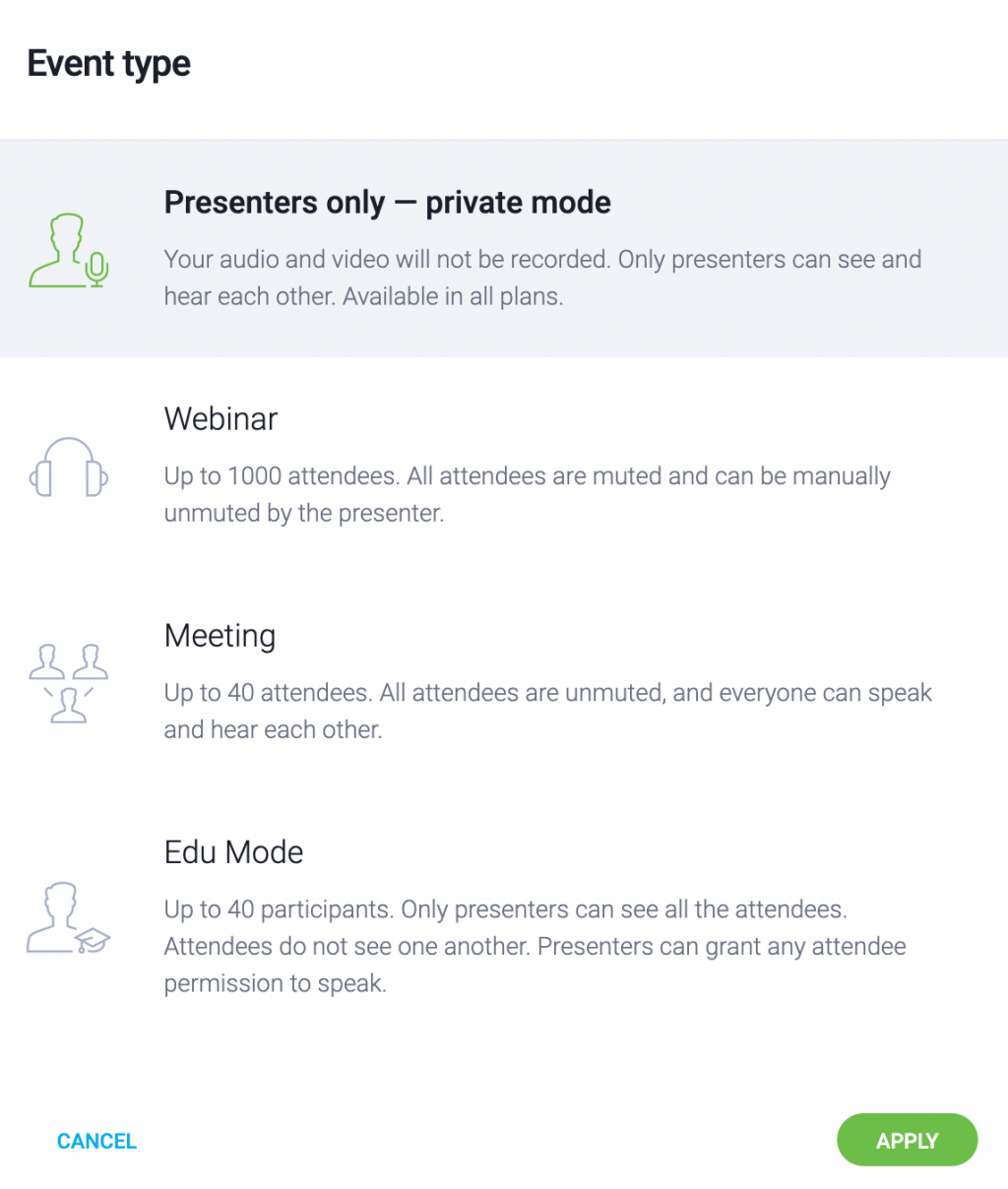
Wir empfehlen Ihnen, dass Sie eine entsprechende Information (z. B. in Ihrer Präsentation) vorbereiten, die die Teilnehmer über die aktuelle Pause informiert. Sie können diese Information auch über die Call-To-Action-Schaltfläche auf dem Banner anzeigen.
Bitte beachten Sie, dass die maximale Event-Dauer 14 Stunden beträgt. Danach endet das Event automatisch.
Webinar oder Meeting
WEBINAR | MEETING |
| ZWECK | |
| Präsentationen für größere Gruppen. | Diskussionen und Workshops für kleinere Gruppen. |
ANZAHL DER TEILNEHMER | |
| Gemäß Paket = 50/100/200/500/1000 und mehr (25 für kostenlose Testkonten) | Max. 40 (5 für kostenlose Testkonten) |
MIKROFON-/KAMERAEINSTELLUNGEN FÜR TEILNEHMER | |
| Standardmäßig können Mikrofon und Kamera nicht eingeschaltet werden. * Teilnehmern kann auf Wunsch das Rederecht erteilt werden. | Standardmäßig haben Teilnehmer die Möglichkeit, Mikrofon und Kamera einzuschalten. * Teilnehmer können bei Bedarf stummgeschaltet werden. |
ANZAHL DER GLEICHZEITIG AKTIVIERTEN MIKROFONE UND KAMERAS | |
| Max. 8 | Max. 40 |
ZUSAMMENARBEIT AUF WHITEBOARD/PRÄSENTATION/GETEILTEM BILDSCHIRM | |
| Ja – bis zu 40 Teilnehmer | Ja – bis zu 40 Teilnehmer |
Teilnehmerliste | |
| Standardmäßig – deaktiviert | Standardmäßig – aktiviert |
Anonymer Chat | |
| Standardmäßig – aktiviert | Standardmäßig – deaktiviert |
Wie viele Veranstaltungen kann ich auf der ClickMeeting-Plattform gleichzeitig durchführen? Kann ich nur ein Event planen?
Mit ClickMeeting können Sie in Ihrem Konto so viele Events erstellen, wie Sie möchten. Sie können Hunderte von Events planen und vorbereiten, die dann auf Ihrem Dashboard verfügbar sind. Zudem können Sie die Art Ihrer bevorstehenden Events auswählen.
Sie können Ad-hoc-Events veranstalten – spontane Events, die keinerlei Vorbereitung benötigen. Sie können jederzeit live gehen, wenn Sie unterwegs mit Ihrem Publikum sprechen möchten.
Die Plattform ermöglicht das Erstellen permanenter oder zeitlich festgelegter Events. Beim ersten Typ wird für jede Session, die Sie in demselben Webinar-Raum veranstalten, derselbe Link verwendet. Das permanente Event ist auf Ihrem Dashboard so lange verfügbar, bis Sie es löschen.
Zeitlich festgelegte Events gelten für ein spezifisches Datum – wenn das Event (oder der Tag) vorbei ist, verschwindet es von Ihrem Dashboard. Wenn Sie eine Session geplant haben, sind die Details dazu in Ihrer Chronik verfügbar. Sollten Sie kein zeitlich festgelegtes Event geplant haben, gibt es keine Daten, die gespeichert werden können. Das Event wird dann weder auf Ihrem Dashboard noch in Ihrer Chronik verfügbar sein.
Erstellen Sie ein automatisiertes Event, das Sie für Ihr Publikum auf Autopilot abspielen lassen können. Ergänzen Sie das Event durch eine Webinar-Aufzeichnung, ein Video, eine Umfrage oder einen Call-To-Action-Button, damit es wirkt wie eine Live-Session. Wählen Sie das Datum und die Startzeit und entscheiden Sie sich für oder gegen die Aktivierung des Chat-Fensters. Lassen Sie die Automatisierung den Rest für Sie erledigen.
Machen Sie Ihr Event zu einer On-Demand-Session, die von den Teilnehmern jederzeit betrachtet werden kann. Entscheiden Sie sich, ob Ihre Teilnehmer das Video während des Events abspielen, pausieren, oder zurückspulen und Nachrichten hinterlassen können sollen. Diese können Sie später beantworten.
Sie können nicht mehr als ein Event gleichzeitig planen, die Events können sich also nicht überschneiden. Sie können jedoch nacheinander veranstaltet werden. Falls Sie mehrere Sessions gleichzeitig veranstalten möchten, können Sie im Add-ons-Bereich des Kontos das Parallel-Event-Add-on erwerben. Bitte beachten Sie, dass die maximale Event-Dauer 14 Stunden beträgt. Danach endet das Event automatisch.
Verwandte Materialien