Автоматические вебинары
Что такое автовебинары и чем они отличаются от вебинаров по запросу?
Автовебинар — это запланированное мероприятие, которое начнется автоматически в указанное время без вашего участия или без участия докладчика. Вы, как организатор, можете выбрать компоненты, которые будут представлены во время самого мероприятия: записанный видеоролик, презентацию или записи сторонних программ, кнопку призыва к действию (Call to Action) или опрос.
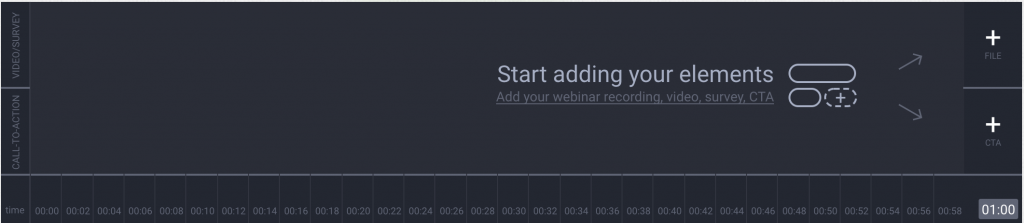
Участники должны подключиться к автовебинару в указанное время, чтобы не пропустить начало мероприятия.
Вебинар по запросу — это разновидность записанного вебинара, который участники могут просмотреть в удобное время и на любом устройстве. После записи вебинара его можно отправить участникам. Они получат неограниченный доступ к мероприятию.
Как управлять лентой событий автовебинара?
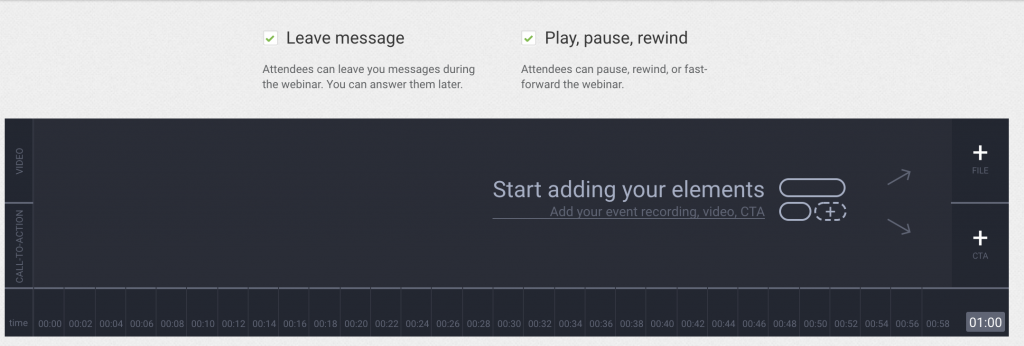
Лента событий автовебинара делится на два горизонтальных сегмента. С помощью этого инструмента можно задать:
- последовательность файлов и
- время их отображения в течении вебинара.
Компоненты, добавленные на Ленту событий автовебинара, отображаются в виде цветных кнопок. Вы с легкостью можете управлять этими кнопками.
- Вы можете перетащить их в любое место Ленты событий.
- Щелкнув на компонент и перетащив его вправо или влево, Вы можете изменить длительность его отображения.
После добавления каждого компонента появляется всплывающее окно, в котором можно вручную настроить длительность отображения каждой части вебинара. Если Вы решите, что конкретная часть не нужна, просто удалите ее.
Учтите, что Вы можете управлять кнопкой призыва к действию (Call to Action) и задать ее отображение в любой момент: до, после или в середине любого другого компонента.
Не забудьте сохранить изменения, когда закончите настройку Автовебинара. Наглядные инструкции можно найти в этом видеоруководстве.
Если во время автоматических вебинаров планируется запуск видео, мы настоятельно рекомендуем добавлять несколько секунд после завершения видеоролика. Это послужит своего рода буфером на случай медленного интернет-подключения у участников, когда загрузка видео может занимать больше времени.
Кроме того, таким образом вы сможете контролировать мероприятие, например, если захотите провести сеанс вопросов и ответов в прямом эфире после завершения автоматического вебинара.
В каких тарифных планах доступны автовебинары?
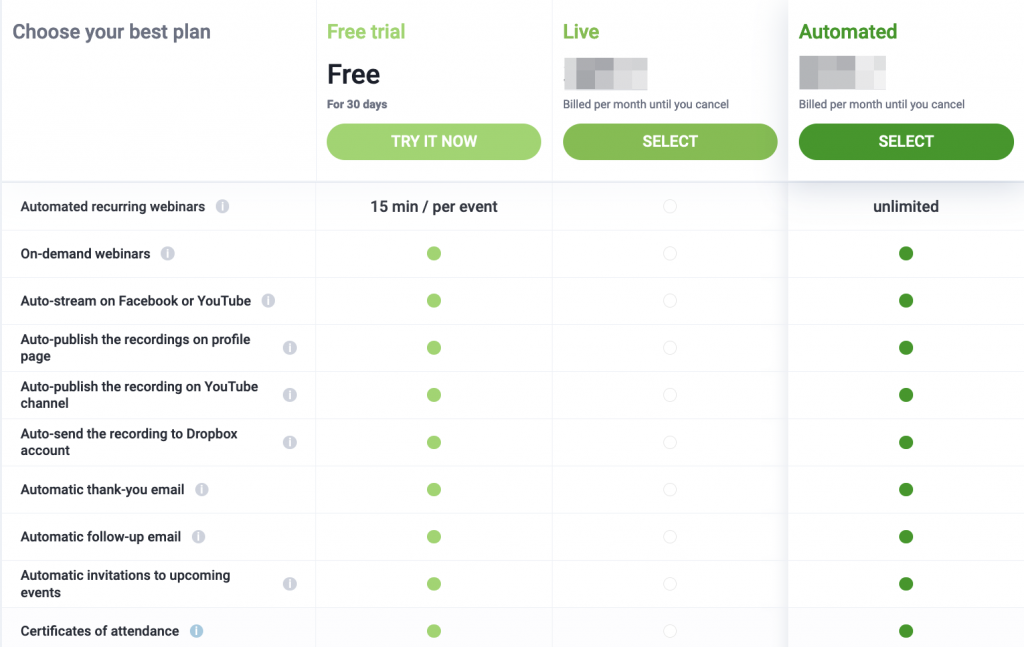
Функция “Автовебинары” доступна: “Аutomated” план и бесплатная пробная версия.
В бесплатных учетных записях длительность Автовебинара не может превышать 15 минут.
Можно ли настроить для автовебинаров режим платного доступа?
Да, конечно. Автовебинар можно проводить как платное мероприятие, взимая с участников плату за посещение.
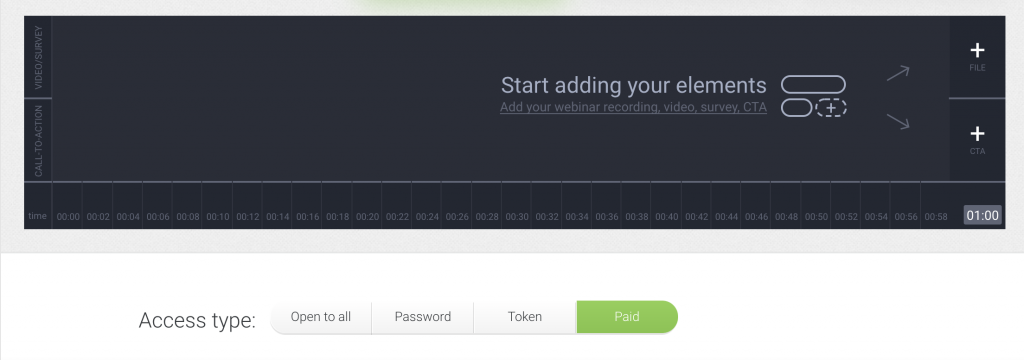
Подробные инструкции см. в этом видеоруководстве.
Можно ли проводить несколько автовебинаров одновременно?
Одновременно можно проводить только один вебинар, независимо от его типа.
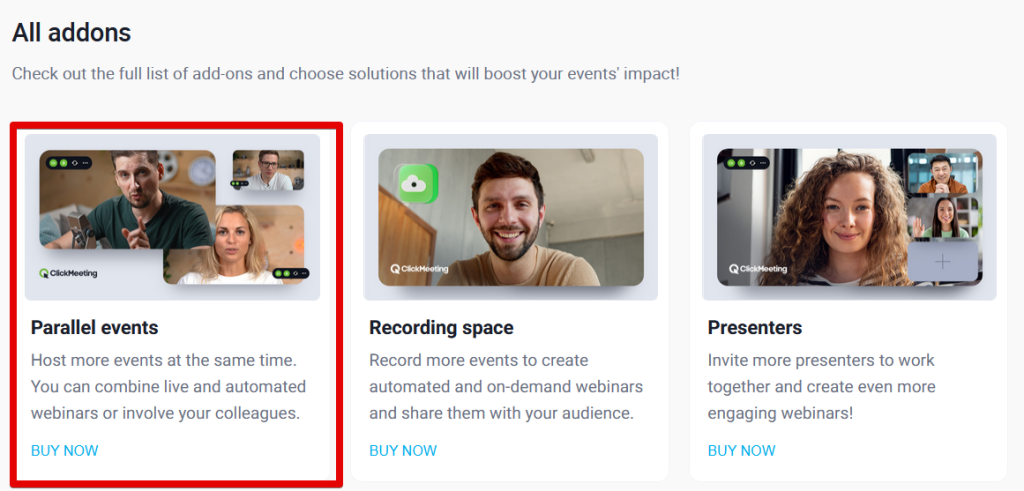
Если у Вас есть платная учетная запись, Вы можете приобрести Дополнение для проведения параллельных мероприятий (Parallel Event Add-On).
Файлы каких форматов можно отправлять в ленту событий автовебинара?
Поддерживается конвертация следующих файлов: AVI, MOV, WMV, MPG, MP4, MP3, PNG и JPG.
Кроме того, можно использовать предварительно записанные видеоролики, презентации или записи сторонних программ.
Можно ли включить чат во время автовебинара и получить Историю чата после его завершения?
Планируя мероприятие, вы можете выбрать одну из 3 доступных опций для чата:
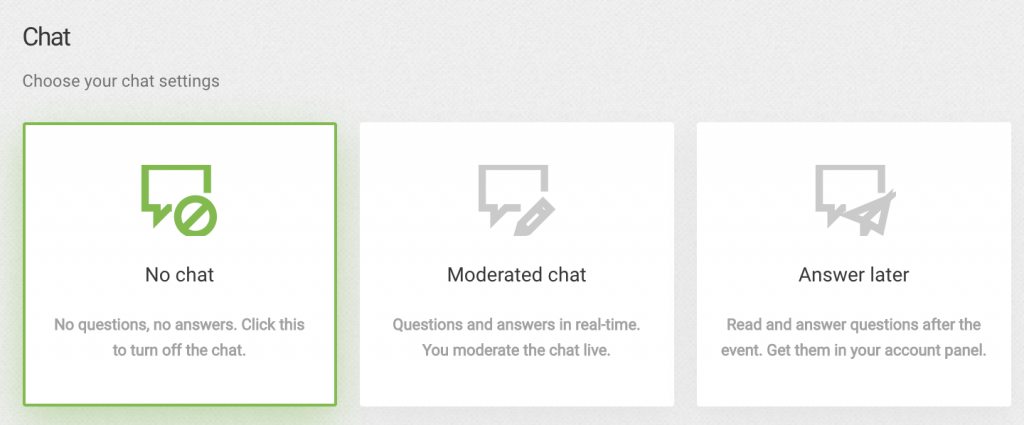
1. Без чата – участники не смогут писать отзывы и какие-либо другие сообщения на чате. После мероприятия не будет записи чата.
2. Управляемый чат – участники могут пользоваться чатом на мероприятии, с учетом того, что все их сообщения нужно модерировать. Модератором чата может быть организатор или приглашенный докладчик.
3. Ответить позже – Участники могут оставлять свои отзывы и комментарии, запись чата будет доступна после мероприятия.
По окончании мероприятия с сообщениями участников можно ознакомиться в панели учетной записи в закладке Хранилище → Журналы чата и сеанса вопросов и ответов.
Материалы по теме