О ClickMeeting
Чем ClickMeeting отличается от конкурентных продуктов?
Программное обеспечение ClickMeeting не требует установки. Организатору, докладчикам и участникам необходима только последняя версия браузера и доступ к Интернету, чтобы начать пользоваться платформой. Все функции платформы доступны в браузерной версии.
ClickMeeting предлагает 14-дневную бесплатную пробную учетную запись, которая позволяет изучить возможности автоматизированных вебинаров, вебинаров по запросу и вебинаров в прямом эфире с количеством участников до 25 человек, а также конференций в прямом эфире с 5 участниками. Обратите внимание, что для тестирования платформы вам не нужно указывать платежные данные.
Платформа может служить общим решением для видеоконференций, демонстрации продуктов, онлайн-курсов, обучающих сессий, деловых онлайн-конференций, совместной работы, а также более крупных мероприятий вплоть до 10 000 участников.
ClickMeeting — это платформа на основе браузера, которая работает на последних версиях браузеров, операционных систем и устройств, включая iPad, iPhone и Android. Для использования программного обеспечения не требуются ИТ-навыки и не нужна настройка. Вебинары и конференции легко организовывать и проводить, к ним легко подключаться, а дополнительные функции облегчают ведение мероприятия и контакт с участниками.
Вы можете настроить и персонализировать мероприятия в соответствии со своими потребностями. Загрузите файлы презентаций, подготовьте программу мероприятия и настройте цвета своего бренда или добавьте логотип.
Платформу можно полностью настроить и подключить к вашему приложению CRM или CMS через API.
Подробнее о доступных функциях можно узнать на нашей странице с тарифными планами. Мы предоставляем поддержку в режиме реального времени, а наша команда состоит из дружелюбных и профессиональных консультантов по работе с клиентами, говорящих на нескольких языках, включая английский, польский, французский, немецкий и испанский. Щелкните здесь, чтобы узнать больше о нашей доступности.
Нужно ли что-либо устанавливать, чтобы платформа ClickMeeting позволила подключиться к мероприятию?
Докладчикам и участникам не нужно создавать учетную запись ClickMeeting, чтобы подключиться к вебинару или конференции. Их можно пригласить на мероприятие по электронной почте: в приглашении будет ссылка, ведущая в переговорную вебинара. Они также могут скопировать идентификатор мероприятия, состоящий из 9 цифр, и вставить его на эту страницу. Участников попросят ввести имя и адрес электронной почты.
Участники также могут подключиться к переговорной вебинара с iPad, iPhone или устройства с операционной системой Android с помощью мобильного приложения или браузера (Google Chrome или Safari). Для этого не требуется никакой установки системы, так как используется технология отзывчивого веб-дизайна (RWD). Дополнительные сведения можно найти здесь.
С помощью QR-кода участники и докладчики, подключающиеся с компьютера или ноутбука, могут продолжить участие в мероприятии на мобильном устройстве, не входя в переговорную повторно.
Пользователи также могут подключиться по телефону к переговорной вебинара, если организатор решит включить такой способ подключения к мероприятию.
Какая технология используется в ClickMeeting?
Технология передачи звука и видео, используемая в ClickMeeting, — это HTML5 и WebRTC. Это самый высокий стандарт, который соединяет браузер с платформой ClickMeeting в режиме реального времени. Эта технология не только делает работу с приложением более плавной и гораздо более удобной, но прежде всего передает звук и изображение вашей аудитории в наивысшем качестве.
В настоящее время вы можете использовать технологию WebRTC на последних версиях браузеров Google Chrome, Opera, Safari, Mozilla Firefox или Edge. Перечисленные браузеры полностью поддерживают новейшую технологию передачи звука и видео.
Мы рекомендуем использовать последнюю версию браузера Google Chrome, так как он наиболее продвинут с точки зрения интеграции с технологией WebRTC.
Что такое переговорная с отзывчивым веб-дизайном?
Аббревиатура RWD происходит от английского языка и означает Responsive Web Design («отзывчивый веб-дизайн»). В случае переговорной вебинара это означает, что участники могут подключиться к мероприятию через браузер на мобильных устройствах. Для подключения к мероприятию установка приложения не требуется.
В настоящее время версия переговорной вебинара с отзывчивым веб-дизайном доступна только участникам вебинаров. Это означает, что организатор вебинара, докладчик или модератор должен использовать мобильное приложение, чтобы подключиться к мероприятию на мобильном устройстве. Кроме того, участник, который подключается к вебинару в версии с отзывчивым веб-дизайном, не может получить права докладчика.
Версия переговорной вебинара с отзывчивым веб-дизайном работает только в браузерах Google Chrome и Safari. Чтобы подключиться к переговорной вебинара в этой версии, участникам нужна последняя версия одного из перечисленных браузеров на их мобильных устройствах.
Переговорная с отзывчивым веб-дизайном доступна только для вебинаров. Если вы проводите онлайн-конференцию и хотите провести ее на мобильных устройствах, мобильное приложение понадобится как вам, так и вашим участникам.
Обратите внимание, что встроенные переговорные мероприятий не поддерживаются версией с отзывчивым веб-дизайном.
Какую камеру я могу использовать?
Бесплатная пробная учетная запись позволяет транслировать видео с 8 камер одновременно во время вебинара и с 5 камер во время конференции.
Платные учетные записи позволяют транслировать видео с 8 камер одновременно во время вебинара и с 40 камер во время конференции.
ClickMeeting поддерживает все встроенные в ноутбуки камеры и большинство веб-камер. Использование более продвинутых или профессиональных камер может потребовать установки дополнительного программного обеспечения (например, OBS) или применения дополнительного оборудования. Если вы планируете использовать такую камеру или программное обеспечение, например OBS, свяжитесь с нашим отделом продаж.
Чтобы проверить совместимость камеры, рекомендуем создать бесплатную пробную учетную запись.
Вы можете приобрести максимум 14 мест для докладчиков, однако включить камеры во время вебинара смогут только 8 докладчиков. Обратите внимание, что дополнительные места для докладчиков действуют только во время вебинаров, но не конференций.
Какая пропускная способность нужна для работы ClickMeeting?
Технические характеристики ClickMeeting:
Участник (минимальная скорость загрузки) | Докладчик (минимальная скорость передачи) | |
Видео стандартной четкости (SD) (1 включенная камера) и аудио | 384 кбит/с | 384 кбит/с |
Видео высокой четкости (HD) (1 включенная камера) и аудио | 728 кбит/с | 728 кбит/с |
Мероприятие с несколькими камерами стандартной четкости (SD) и аудио | Количество камер х 384 кбит/с | Количество камер х 384 кбит/с |
| Мероприятие с несколькими камерами высокой четкости (HD) и аудио
| Количество камер х 728 кбит/с | Количество камер х 728 кбит/с |
Общий доступ к рабочему столу | 1 – 4 мбит/с | 1 – 4 мбит/с |
Чтобы добиться наилучшего качества видео, необходимо убедиться, что у вас хорошее и стабильное подключение — лучше всего использовать частную сеть Wi-Fi или кабельное подключение, а также держать запущенными как можно меньше вкладок браузера и приложений в фоновом режиме. Во время мероприятия не следует скачивать и отправлять большие файлы, а также скачивать обновления.
Рекомендуем, чтобы каждый человек, участвующий в мероприятии, использовал отдельное подключение.
Мы также рекомендуем воспользоваться нашим тестом аудио и видео, доступным здесь (для организаторов) и в приглашениях (для участников).
Каковы требования к оборудованию и программному обеспечению для проведения мероприятий на платформе ClickMeeting?
Требования, которые должны быть выполнены:
- Двухъядерный процессор 2 ГГц или лучше (рекомендуется четырехъядерный);
- 4 ГБ ОЗУ (рекомендуется 8 ГБ или больше при использовании нескольких камер и общего доступа к рабочему столу);
- Операционная система, такая как Windows 10 (рекомендуется Windows 11), Mac OS (рекомендуется последняя версия), Linux, Chrome OS.
Поскольку ClickMeeting — это платформа на основе браузера, необходимо использовать последние официальные версии следующих браузеров: Google Chrome, Edge или Opera. Настоятельно рекомендуем использовать браузеры на базе Chromium. Платформа ClickMeeting также работает с браузерами Mozilla Firefox и Safari, однако в них может работать не совсем оптимально.
Версия переговорной вебинара с отзывчивым веб-дизайном работает только в браузерах Google Chrome и Safari. Чтобы подключиться к переговорной вебинара в этой версии, участникам нужна последняя версия одного из перечисленных браузеров на их мобильных устройствах. Подробнее об отзывчивом веб-дизайне (RWD) можно прочитать здесь.
Чтобы убедиться, что вы сможете провести мероприятие без каких-либо проблем, проверьте требования с помощью нашей Проверки параметров системы. В правой части теста можно прослушать пример музыкального произведения, чтобы проверить, правильно ли работают ваши динамики или подключенные наушники. Вы также можете проверить уровень звука, говоря в микрофон и наблюдая за уровнем подвижной полосы, а также увидеть трансляцию со своей камеры.
В левой части Проверки параметров системы можно проверить, в порядке ли соединение с нашими серверами конференций и актуальны ли операционная система и веб-браузер. Следует помнить, что платформа ClickMeeting по умолчанию выбирает доступный аудиовыход, микрофон и камеру.
ClickMeeting работает со всеми встроенными в ноутбуки камерами и большинством веб-камер. Для более продвинутой или профессиональной камеры может потребоваться установка дополнительного программного обеспечения или оборудования, и ее необходимо обсудить с нашим отделом продаж. Чтобы проверить совместимость камеры, рекомендуем создать бесплатную пробную учетную запись.
Для использования услуги (включая участие в конференциях) на некоторых мобильных устройствах может потребоваться скачать соответствующее приложение в App Store или Google Play Store. Для использования всех функций работы со звуком и видео во время конференции необходимы веб-камера, микрофон или гарнитура, или динамики, подключенные к устройству и распознанные им (кроме того, это оборудование не должно одновременно использоваться другим приложением).
Поддерживаемые браузеры
Настольные браузеры
| Браузер | Поддерживается | Заметки |
| Chrome | ✅ | |
| Edge | ✅ | |
| Firefox | ✅ | Firefox поддерживается, хотя платформа может работать не оптимально. Если у пользователей возникают проблемы, рекомендуем использовать другой браузер. |
| Safari | ✅ | Safari поддерживается, хотя платформа может работать не оптимально. Если у пользователей возникают проблемы, рекомендуем использовать другой браузер. |
| Другие браузеры на основе Chromium (например, Opera) | ✅ |
Мобильные браузеры – IOS
| Браузер | Поддерживается | Заметки |
| Chrome | ✅ | |
| Edge | ❌ | |
| Firefox | ❌ | |
| Safari | ✅ |
Мобильные браузеры – Android
| Браузер | Поддерживается | Заметки |
| Chrome | ✅ | |
| Edge | ❌ | |
| Firefox | ❌ | |
| Другое (например, Samsung Internet) | ❌ |
В каком качестве можно записывать мероприятия на ClickMeeting?
Вы можете записать свое мероприятие в качестве Full HD – 1080p. Убедитесь, что вы установили это качество перед входом в переговорную мероприятия, в Расширенных настройках в панели учетной записи. Эти настройки будут применяться только к будущим записям. Запись в HD можно также настроить индивидуально для конкретного мероприятия на вкладке Автоматизация → Качество записи. Учтите, что качество звука и изображения — величина переменная, и оно зависит от качества подключения человека, ведущего трансляцию.
Запись будет сохранена в специальном разделе панели учетной записи, а также будет доступна для скачивания на устройство. Из-за более высокого качества файлы HD будут занимать больше места на вашем устройстве.
Как пользоваться мобильным приложением ClickMeeting?
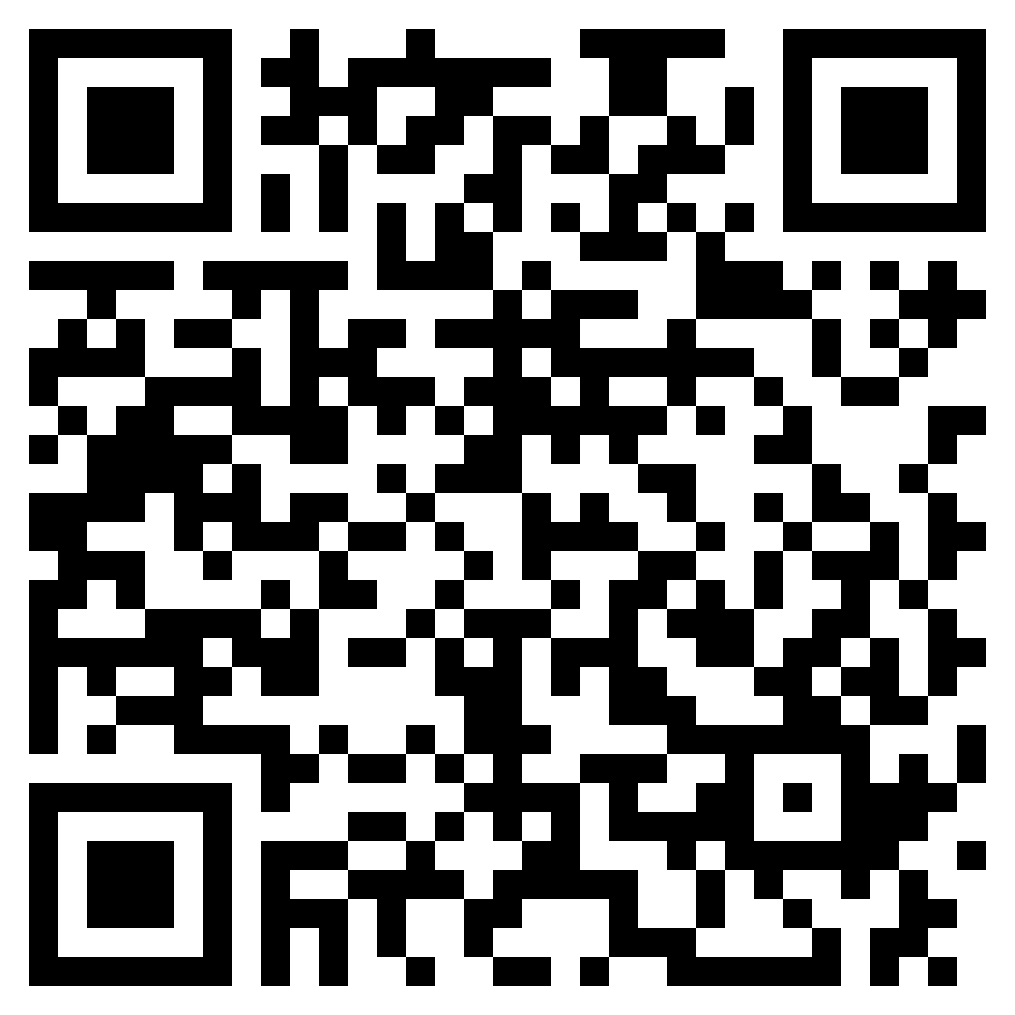
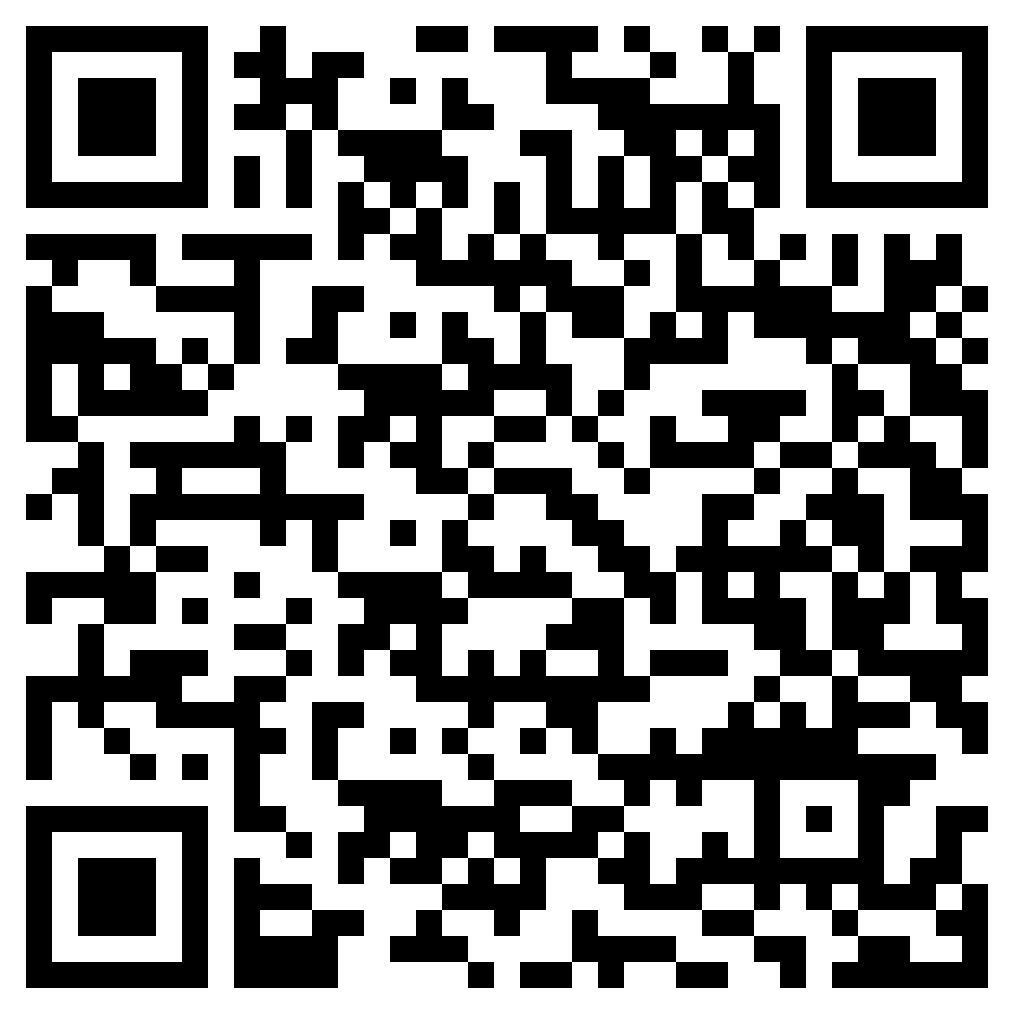
Для начала установите приложение на мобильное устройство (iOS или Android).
Отсканируйте QR-код с экрана телефона, чтобы установить приложение.
iOS
Android
Затем подключитесь к мероприятию с помощью мобильного приложения. Организатору необходимо сначала войти в свою учетную запись ClickMeeting. Запустите приложение и нажмите «Я организатор», а затем введите свой адрес электронной почты/имя пользователя и пароль. После входа в систему вы сможете подключиться к любым ранее запланированным мероприятиям. Выберите мероприятие в списке и нажмите на кнопку «Участвовать». Если вы торопитесь, нажмите на кнопку «Срочная конференция», чтобы сразу подключиться к новой переговорной. Наряду с доступом к мероприятиям ClickMeeting вы также можете загрузить или удалить свои файлы в закладке «Файлы» в панели учетной записи. Вы также можете просмотреть настройки своей учетной записи и при необходимости связаться со Службой поддержки клиента. Для этого перейдите в «Настройки».
Чтобы подключиться к мероприятию в роли участника, запустите мобильное приложение, выберите «Я участник» и введите код мероприятия. Он находится в приглашении ClickMeeting, которое вы получили по электронной почте. Организатор также может отправить приглашение, используя другие каналы (например, в социальных сетях или текстовом сообщении). Если вы получили URL-адрес мероприятия, например, в приглашении ClickMeeting по электронной почте, перейдите по этому адресу, чтобы присоединиться к мероприятию. Вы можете подключиться с помощью мобильного приложения или через мобильный браузер (Chrome/Safari).
Чтобы подключиться к переговорной в качестве докладчика, перейдите по ссылке в приглашении на мероприятие. Вы будете автоматически перенаправлены в мобильное приложение ClickMeeting.
После подключения к мероприятию в роли организатора или докладчика вы получите доступ к следующим закладкам в нижней части экрана: «Переговорная» наряду с панелью «Аудио и видео», «Чат», «Участники», «Настройки», «Сведения», «Меню». С помощью кнопок вверху можно начать мероприятие, запустить запись или выйти из переговорной.
Кнопки, с помощью которых можно включить или отключить микрофон и камеру, расположены на панели «Аудио и видео». Для доступа к дополнительным функциям нажмите на кнопку меню с многоточием на панели «Аудио и видео». Вы увидите следующие опции: «Отключить все», «Зеркальное отображение камеры», «Качество аудио и видео» и «Изменение размеров модуля аудио и видео». Коснитесь значка рядом со значком микрофона, чтобы переключиться с фронтальной камеры смартфона на заднюю.
Значок «Чат» видят все пользователи в переговорной. Организатор или докладчик могут в любой момент отключить функцию чата или включить модерирование чата в разделе «Настройки».
Перейдите в закладку «Участники», чтобы просмотреть всех пользователей, подключившихся к мероприятию. Используйте одну из 6 категорий для быстрого поиска и фильтрации участников: «Докладчики», «В приемной», «Техническая проблема», «Поднять руку», «Веб-сайт», «Мобильный». Чтобы быстро пригласить дополнительных участников, коснитесь значка в правом верхнем углу закладки «Участники» и поделитесь информацией о мероприятии в Instagram, Facebook, Gmail, WhatsApp, в мессенджере, текстовом сообщении и т. д.
Перейдите в раздел «Настройки», чтобы изменить язык интерфейса приложения и управлять настройками разрешений для приложения. Кроме того, здесь можно также включить или отключить список участников, управлять настройками чата (включить и отключить чат, включить или отключить модерацию чата) и выбрать предпочтительный формат записи. Если вы используете мобильное приложение на устройстве Android, нажмите «Трансляция с камеры в фоновом режиме», чтобы выполнять потоковую передачу видео с камеры в фоновом режиме, когда приложение свернуто.
В закладке «Сведения» находится информация об организаторе мероприятия и о самом мероприятии. Здесь вы сможете при необходимости начать чат в реальном времени со Службой поддержки клиента.
И наконец, в «Меню» вы найдете функции. В мобильной версии доступны те же функции, что и в настольной, за исключением сервисов потоковой передачи в реальном времени.
Как принять участие в мероприятии с iPad, iPhone или устройства на платформе Android?
Выполните запуск мобильного приложения ClickMeeting.
При использовании планшетного ПК выберите Я – участник или Я – докладчик. Затем введите ID встречи, нажмите Участвовать, введите имя и адрес эл. почты, затем повторно нажмите Участвовать.
На смартфоне вкладка Участник отображается по умолчанию. Для перехода на вкладку Докладчик просто смените вкладку. Введите ID встречи, имя и адрес эл. почты, затем нажмите Участвовать.
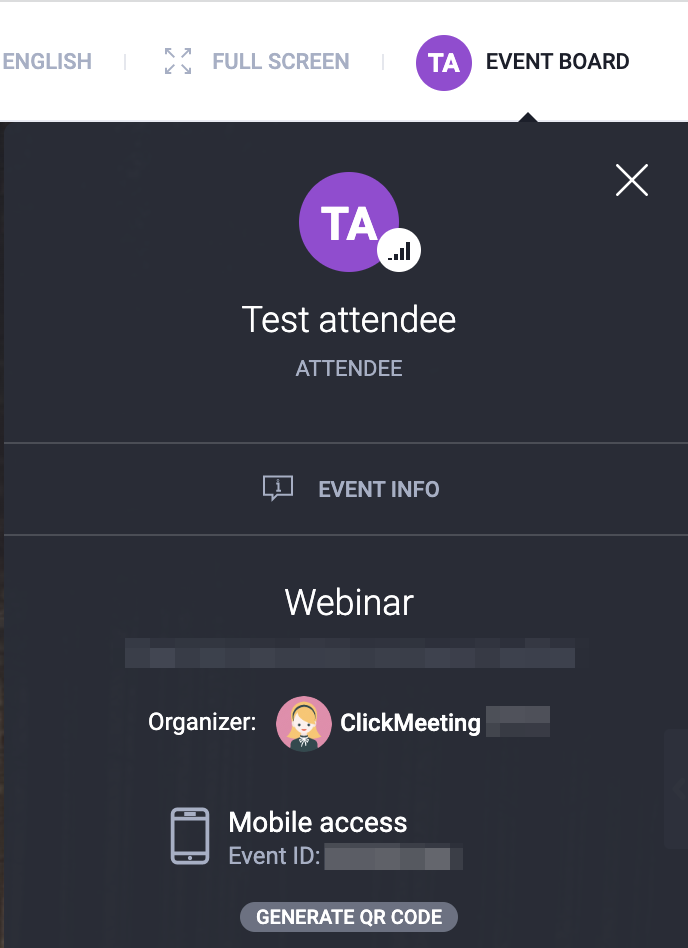
Воспользуйтесь QR-кодом, чтобы легко войти на мероприятие с мобильного устройства. Переключитесь с веб-браузера и продолжайте участие в мероприятии через мобильный браузер или мобильное приложение ClickMeeting, без потребности снова вводить данные для входа в комнату. Войдите в закладку Данные события в правом верхнем углу комнаты мероприятия, нажмите на кнопку Сгенерировать QR-код и отсканируйте с помощью мобильного устройства. Если вы входите в роли докладчика, помните о необходимости установки мобильного приложения ClickMeeting, чтобы воспользоваться QR-кодом.
Работа с приложением ClickMeeting для ПК
ClickMeeting предлагает несколько способов подключения к мероприятиям и управления ими. Можно выбрать обновленный браузер, загрузить мобильное приложение ClickMeeting, совместимое с любым смартфоном, или использовать наше приложение для ПК, которое, помимо подключения и управления конференциями, дает возможность установить виртуальный фон для вашего видео с камеры.
Перед входом на конференцию участникам предоставляется выбор: присоединиться через десктопное приложение или через веб-браузер. Выбор предоставлен по умолчанию. Чтобы его отключить, войдите в свою учетную запись, откройте Настройки учетной записи → Расширенные настройки, а затем отключите опцию “Разрешить участникам выбрать, как они желают присоединиться к мероприятию” и сохраните изменения.
Для проведения, управления и входа на мероприятия с помощью приложения ClickMeeting для ПК, начните с загрузки приложения.
Нажмите здесь, если на вашем устройстве установлена система Mac OS с процессором Intel; здесь, если на вашем устройстве установлена система Mac OS с процессором Apple M1+ или здесь, если вы пользуетесь Windows. Процесс загрузки и установки займет буквально пару минут.
Как только установка завершится, откройте приложение и дождитесь его загрузки. При необходимости установите обновления. Это значительно повысит удобство работы и поможет избежать проблем во время мероприятия. Процесс обновления может занять некоторое время – не закрывайте преждевременно всплывающее окно.
На следующем экране приложения вам будет предложен вход в систему как организатор или участник мероприятия. Организатор вводит имя пользователя или адрес эл. почты, привязанный к учетной записи, и пароль. Участники для подключения к конференции указывают код мероприятия или URL-адрес переговорной.

Участники будут перенаправлены непосредственно в переговорную или приемную. В последнем случае придется подождать, пока организатор начнет мероприятие.
Интерфейс приложения выглядит иначе у организатора. После загрузки приложения появятся четыре вкладки, содержащие запланированные мероприятия. Организатор видит свои предстоящие, постоянные и избранные мероприятия. Чтобы начать планировать новое мероприятие, нажмите на кнопку Создать мероприятие и выберите тип мероприятия. Приложение для ПК не позволяет создавать мероприятия, поэтому вы будете перенаправлены в панель вашей учетной записи в браузере, где продолжите процесс.
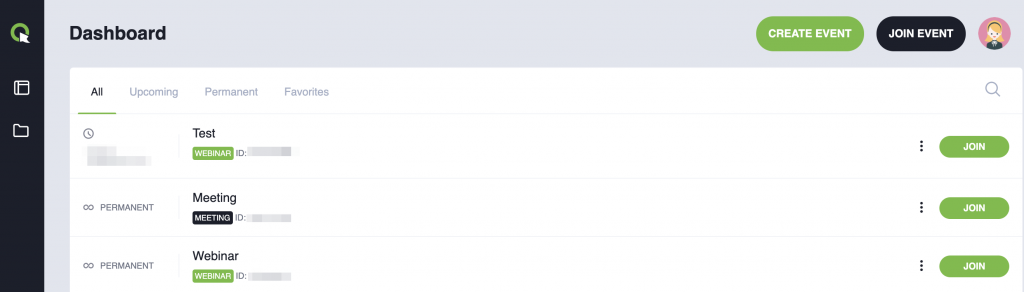
Чтобы подключиться к мероприятию из списка, нажмите на кнопку Участвовать рядом с ним или на кнопку Участвовать в мероприятии в правом верхнем углу приложения. Затем укажите код мероприятия или URL-адрес переговорной.
Каждое мероприятие можно добавить в раздел Избранное, после чего они будут отображаться на вкладке Избранное. Советуем добавить в этот раздел мероприятия, которые вы проводите регулярно: каждый день, неделю или месяц. Это позволит иметь их всегда под рукой.
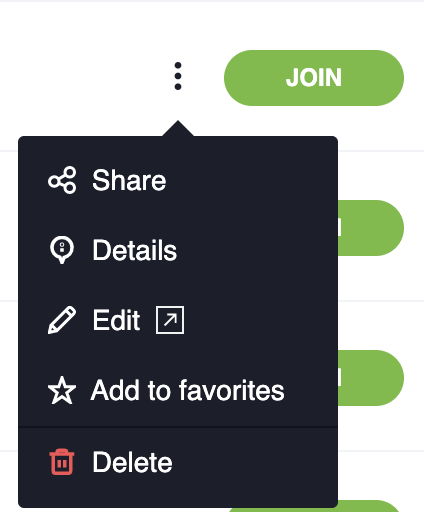
Мероприятиями в списке очень легко управлять. Нажмите на кнопку с тремя точками рядом с выбранным мероприятием, если хотите поделиться им в социальной сети или сообщении эл. почты. Проверьте информацию о каждом из мероприятий в закладке Сведения. Там находятся URL-адрес переговорной, код и тип мероприятия и сведения о типе доступа. Кроме того, можно изменить мероприятие (в этом случае вы будете перенаправлены в панель учетной записи в браузере) или удалить его, если оно больше не нужно.
Используя приложение для ПК, можно добавлять файлы, которые будут показаны на мероприятии, а также ими управлять. Нажмите на значок папки слева, чтобы отобразить презентации, графические файлы, видео- и аудиофайлы и другие типы файлов. Воспользуйтесь функцией предварительного просмотра, загрузки, удаления и добавления файлов. Помните, что максимальный размер загружаемого файла не должен превышать 1 ГБ.
Нажмите на изображение профиля в правом верхнем углу приложения, чтобы просмотреть дополнительную информацию. В первой закладке (Профиль) отображаются сведения об учетной записи и плане подписки. В Настройках можно изменить вид отображаемых мероприятий, а также выбрать режим для приложения (светлый или темный).

В разделе Фон можно включить виртуальный фон для вашего мероприятия. Используйте одно из доступных фоновых изображений, добавьте собственное или выберите размытие фона. Затем нажмите на кнопку Настроить. В закладке Язык можно выбрать язык приложения.

Какими сертификатами безопасности обладает ClickMeeting?
ClickMeeting имеет ряд сертификатов, среди которых сертификат соответствия требованиям стандарта ISO/IEC 27701:2022 и положениям GDPR, относящийся к системе управления ClickMeeting в контексте платформы ClickMeeting. Сертификат был выдан компанией Bureau Veritas Certification.

Материалы по теме