Настройки учетной записи
Двухфакторная аутентификацая (2FA)
В настройках учетной записи вы можете включить функцию 2FA, то есть двухфакторную аутентификацию при входе в панель учетной записи ClickMeeting.
Когда она включена, при входе в панель учетной записи вы увидите дополнительный экран с возможностью ввести 6-значный код авторизации. Код отправляется на адрес электронной почты, привязанный к вашей учетной записи в ClickMeeting.
Если код не был доставлен или истек срок его действия, вы можете самостоятельно повторить отправку кода.
Важная информация о функции 2FA:
- срок действия кода составляет 180 секунд
- функцию «Отправить повторно» можно использовать каждые 30 секунд
- функция 2FA по умолчанию отключена в вашей учетной записи и должна быть включена в настройках учетной записи
Можно ли интегрировать ClickMeeting с социальными сетями и внешними службами?
Учетную запись ClickMeeting можно интегрировать со многими платформами социальных сетей или внешними службами. Вы можете интегрировать свою учетную запись вебинара с большинством популярных служб, например Moodle, которые позволяют подключать к вебинарам онлайн-классы и запускать их непосредственно на платформе Moodle.
Выберите Stripe или PayPal, если желаете максимально эффективно использовать свои экспертные знания. Продавайте доступ к вашим вебинарам и монетизируйте свои знания. Координируйте свои вебинары с десятками мероприятий, посвященных продажам, маркетингу и управлению проектами. Интегрируйте свою учетную запись ClickMeeting с платформой Zapier, чтобы получить доступ к сотням приложений.
Позаботьтесь о системе управления информацией о клиентах (CRM) и интегрируйте ClickMeeting с Keap (ранее Infusionsoft) или Pipedrive для эффективной конвертации контактов в потенциальных клиентов. Используйте решения по рыночной интеграции для своей аудитории. Укрепите позицию бренда, продвигайте новые продукты и заключайте больше сделок благодаря интеграции с GetResponse, HubSpot, Facebook, LinkedIn, Twitter или YouTube.
Узнайте больше о возможностях интеграции, щелкнув здесь.
Можно ли настраивать сообщения, отправляемые с платформы ClickMeeting?
Чтобы настроить некоторые элементы сообщений, выполните вход в свою учетную запись и наведите курсор на фото профиля в правом верхнем углу панели учетной записи.

Далее выберите Настройки ребрендинга в раскрывающемся меню, затем перейдите на вкладку Эл. почта.
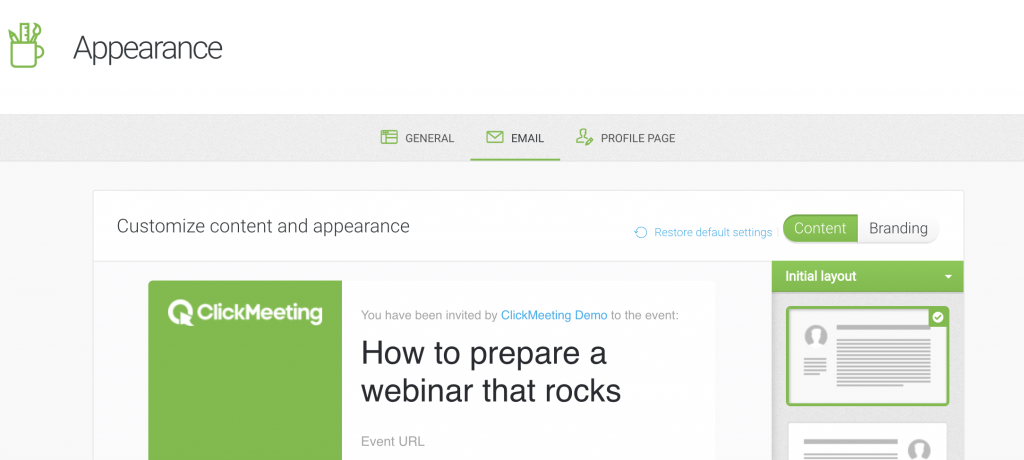
В этом разделе можно выбрать исходную компоновку сообщений эл. почты, которые будут рассылаться платформой ClickMeeting. Выберите порядок элементов с помощью перетаскивания, удаляя ненужные и добавляя нужные элементы во все последующие сообщения.
Определите, должны ли участники видеть доступные телефонные номера, сведения о докладчике, программу, кнопки загрузки/согласия/отклонения, логотип или идентификатор переговорной. Можно расширить сообщения, добавив изображения, текст или ссылки.
Небольшой значок карандаша, доступный на некоторых элементах, позволяет изменить контент раздела. Просто помечайте настройки или снимайте пометки, предоставляйте описания, если необходимо, чтобы сделать последующие сообщения более персонализированными.
Как изменить подпись для сообщений электронной почты?
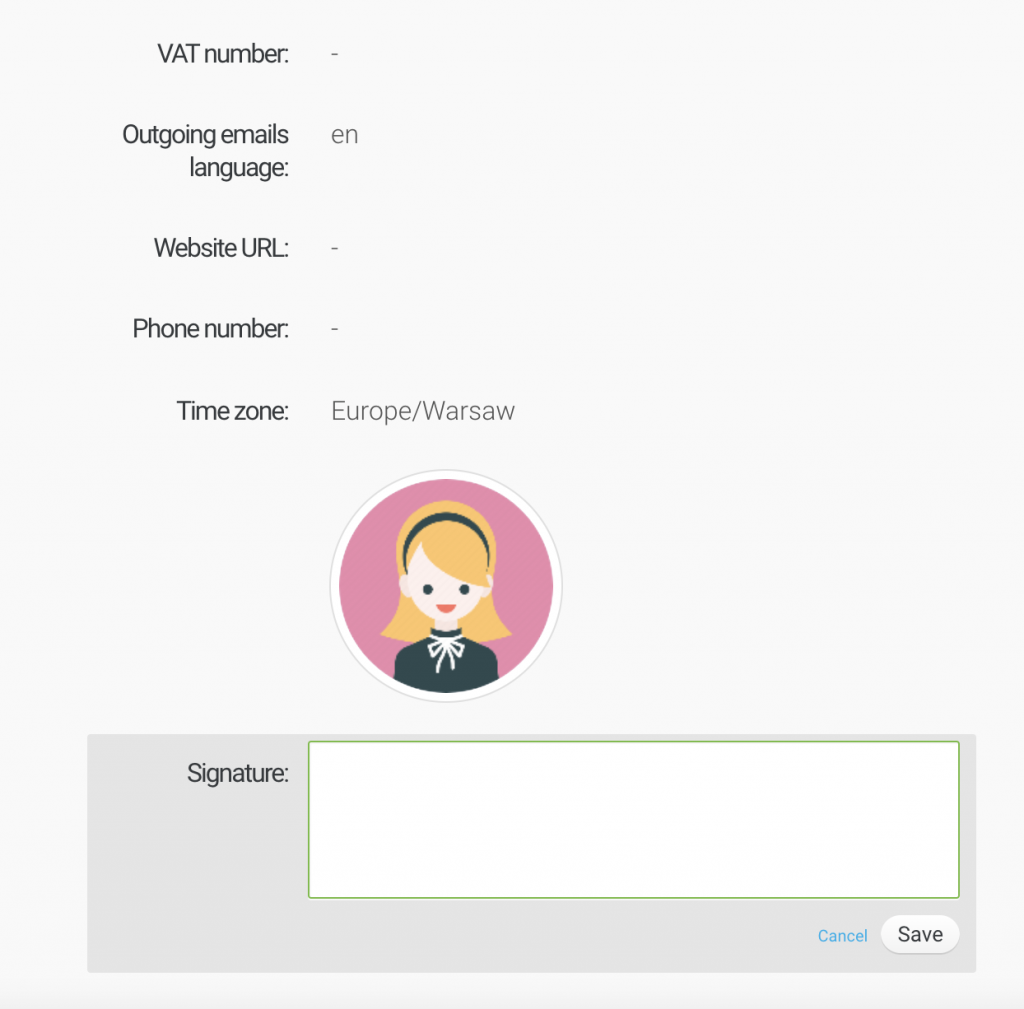
Войдите в систему и наведите курсор на фото профиля в правом верхнем углу панели учетной записи. В раскрывающемся меню выберите пункт Настройки учетной записи. Перейдите в раздел Персональные данные и прокрутите страницу вниз.
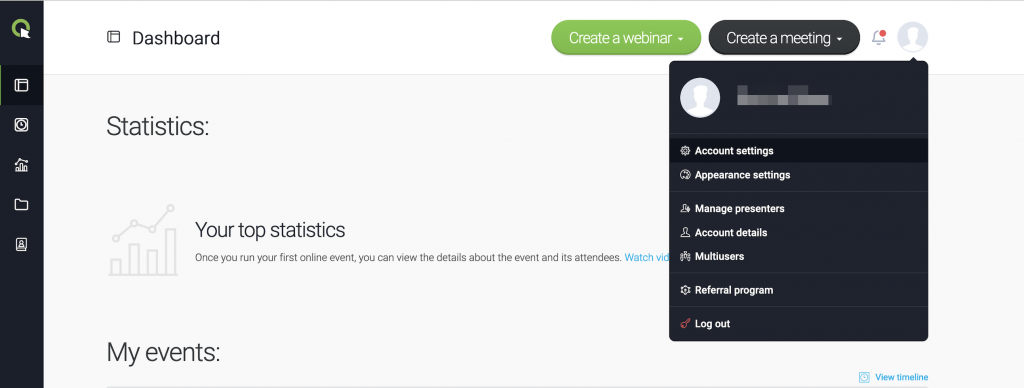
Далее щелкните параметр Подпись и укажите необходимые сведения. Не забудьте сохранить изменения. Чтобы просмотреть, как будет выглядеть подпись, создайте тестовое мероприятие и отправьте себе тестовое приглашение. Можно также перейти в раздел Настройки ребрендинга, чтобы изменить и просмотреть внешний вид своих сообщений эл. почты.
Подпись позволяет автоматически указывать ваши имя, фамилию и другие сведения в каждом сообщении, отправляемом участникам. Таким образом, вы можете дополнительно настроить контент, чтобы участники узнавали вашу компанию, продукт или услугу.
Как изменить имя пользователя?
Вы можете бесплатно изменить ваше имя пользователя раз в день. Войдите в учетную запись, наведите курсор на фото профиля в правом верхнем углу и перейдите в Настройки учетной записи. Наведите курсор на текущее имя пользователя, нажмите на кнопку “Изменить”, введите новое имя пользователя и сохраните изменения. Учтите, что изменение повлияет на все существующие URL-адреса мероприятий, поэтому необходимо будет повторно отправить приглашения на предстоящие мероприятия.
Обратите внимание, что имя пользователя невозможно изменить в бесплатной пробной версии ClickMeeting. Если вам необходимо изменить имя пользователя вашей учетной записи с бесплатной пробной версией, обратитесь в нашу службу поддержки по электронной почте.
Как я могу изменить адрес электронной почты своей учетной записи?
Адрес электронной почты основной учетной записи можно изменить, связавшись с нашей службой поддержки клиентов по электронной почте или в чате. Для обеспечения максимально быстрого обслуживания в сообщении укажите текущий адрес электронной почты, новый адрес электронной почты и последние 4 цифры карты, используемой для оплаты, или номер и сумму последнего счета для проверки учетной записи.
Адрес электронной почты для расчетов можно изменить самостоятельно в разделе «Настройки учетной записи». Это адрес электронной почты, на который будут отправляться все сообщения, связанные с расчетами по данной учетной записи на нашей платформе.
Если вы хотите изменить только адрес отправителя сообщений и оставить прежний основной адрес электронной почты учетной записи, вы можете использовать опцию мультилогина.
Мультилогин позволяет выбрать адрес отправителя в разделе «Настройки учетной записи».
Необходимо нажать на свое имя пользователя в правом верхнем углу -> настройки учетной записи -> расширенные настройки -> адрес отправителя.
Мультилогин также позволяет использовать разные данные для входа в одну и ту же учетную запись. Коллеги, контрагенты или сотрудники могут войти в основную учетную запись, используя свои собственные учетные данные, и создавать и организовывать свои собственные события.
Материалы по теме